

소개
교실 수업, 제품 출시, 업무 발표와 같은 상황에서는 콘텐츠를 모두 전달했다고 해서 청중이 실제로 참여했다는 의미는 아닙니다.
많은 경우, 현장 Q&A는 쉽게 활기를 잃습니다. 구두 투표는 집계하기 어렵습니다. 원격 참석자도 제때 자신의 생각을 공유하기가 쉽지 않습니다. 결국 행사 후 설문조사에 의존해 피드백을 수집할 수밖에 없고, 그 결과도 기대만큼 이상적이지 않은 경우가 많습니다.
Claper를 사용하면 PPT 또는 PDF 파일을 독립적인 발표 플랫폼에 업로드하고, 발표 중 실시간 댓글, 설문조사, 투표, Q&A를 추가할 수 있습니다. 청중은 브라우저에서 이벤트 페이지를 열기만 하면 바로 참여할 수 있습니다. 진행자도 발표 화면에서 피드백을 실시간으로 확인할 수 있습니다.
이렇게 하면 기존의 일방향 슬라이드 발표를 즉각적인 응답과 실시간 상호작용이 있는 과정으로 바꿀 수 있습니다.
이 구성에서 Claper는 발표 파일과 상호작용 기능을 처리합니다. PostgreSQL은 플랫폼 데이터를 저장합니다. Docker는 배포를 담당합니다. cpolar는 LAN 내부의 로컬 4000 포트를 공개 URL로 매핑합니다.
이 솔루션은 교실 수업, 사내 교육, 온라인 공유, 중소규모 이벤트에 적합합니다. 한 가지 유의할 점은 Claper가 PowerPoint 내부에 직접 설치되는 플러그인이 아니라는 것입니다. 실제 발표는 Claper 페이지를 통해 진행됩니다.
1. Docker로 Claper를 한 번에 배포하기
Docker를 지원하는 기기만 있으면 Claper를 비교적 빠르게 실행할 수 있습니다. 복잡한 환경 설정이 필요 없으며, 특정 운영 체제에 종속되지도 않습니다.
이 예시에서는 CentOS 7을 사용합니다. 배포 과정을 함께 살펴보겠습니다.
먼저 Docker로 설치 및 실행하고, 파일 저장용 디렉터리를 생성합니다:
mkdir -p /docker/Claper
cd /docker/Claper
다음으로, 아래 내용을 docker-compose.yml 파일로 저장합니다.
PostgreSQL이 처음 시작될 때 데이터 디렉터리가 비어 있으면, POSTGRES_* 환경 변수를 기반으로 사용자와 데이터베이스를 생성합니다:
POSTGRES_PASSWORD: claper
POSTGRES_USER: claper
POSTGRES_DB: claper
다음 명령으로 SECRET_KEY_BASE를 생성할 수 있습니다:
openssl rand -hex 64
전체 docker-compose.yml 구성은 다음과 같습니다:
version: "3.0"

services:
  db:
    image: postgres:9
    volumes:
      - ./postgres-data:/var/lib/postgresql/data
    environment:
      POSTGRES_PASSWORD: claper
      POSTGRES_USER: claper
      POSTGRES_DB: claper
    healthcheck:
      test: ["CMD-SHELL", "pg_isready -U claper"]
      interval: 5s
      timeout: 5s
      retries: 10

  app:
    image: ghcr.io/claperco/claper:latest
    user: "0:0"
    ports:
      - "4000:4000"
    volumes:
      - uploads:/app/uploads
    environment:
      DATABASE_URL: postgres://claper:claper@db:5432/claper
      SECRET_KEY_BASE: 08fdecbc274177363ad3e5457ae910005216dc6d27b470cf69d9524e4fc6b951156b3c4709290054cb76778899ef
      ENDPOINT_PORT: 4000
      ENDPOINT_HOST: 192.168.42.140
      MAX_FILE_SIZE_MB: 50
    depends_on:
      db:
        condition: service_healthy

volumes:
  uploads:
그런 다음 다음 명령을 실행하여 서비스를 시작합니다.
# 모든 서비스 시작
docker-compose up -d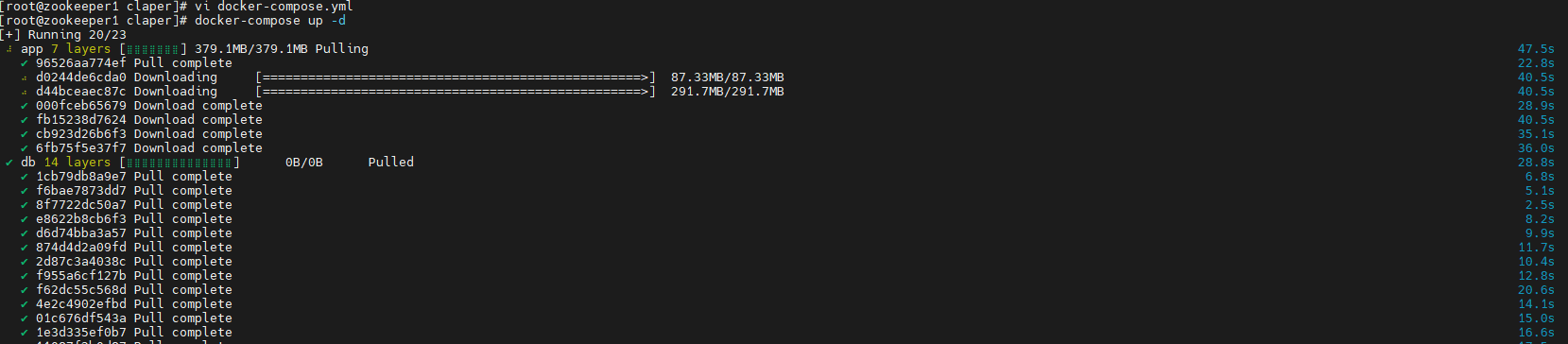
서비스가 시작된 후 PostgreSQL 컨테이너에 들어가 확인할 수 있습니다.
docker exec -it claper-db-1 psql -U claper -d claperpsql 프롬프트에 정상적으로 진입할 수 있다면 사용자와 데이터베이스가 성공적으로 생성되었다는 의미입니다.
postgres 사용자를 사용하여 모든 역할을 확인할 수도 있습니다.
docker exec -it claper-db-1 psql -U postgres -c '\du'
시작이 완료되면 포트 4000에 접근할 수 있는지 확인하세요:
curl http://192.168.42.140:4000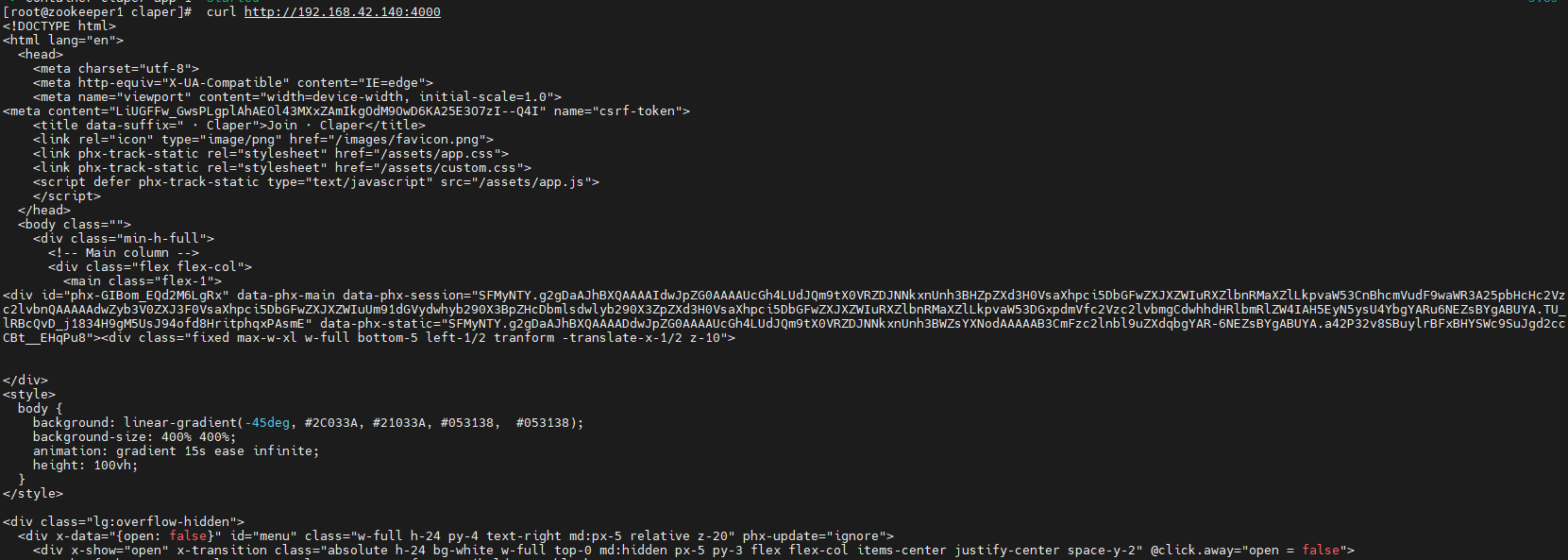
다음 주소를 열면 Claper 환영 페이지가 표시됩니다:
http://localhost:4000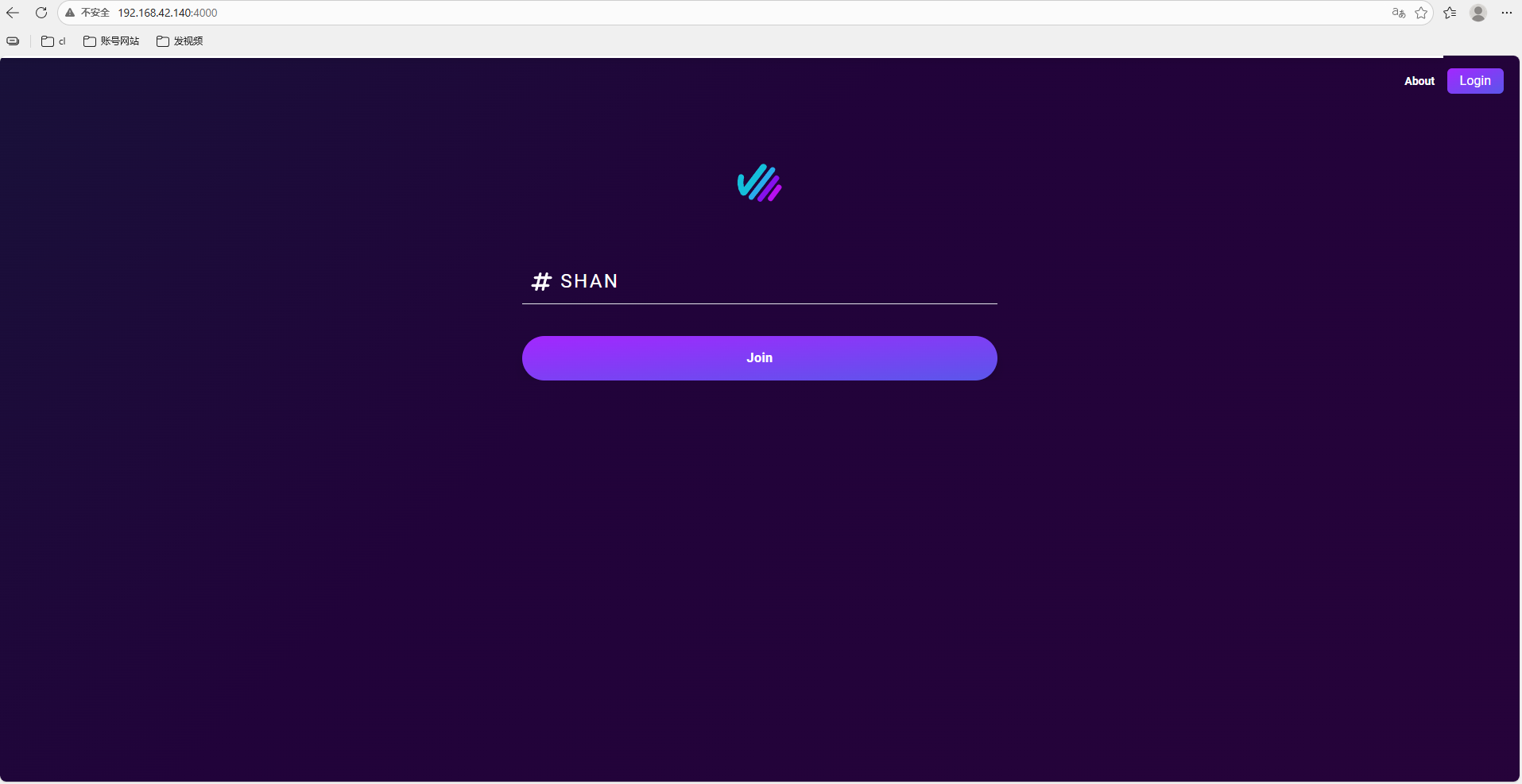
등록한 다음 로그인하세요:
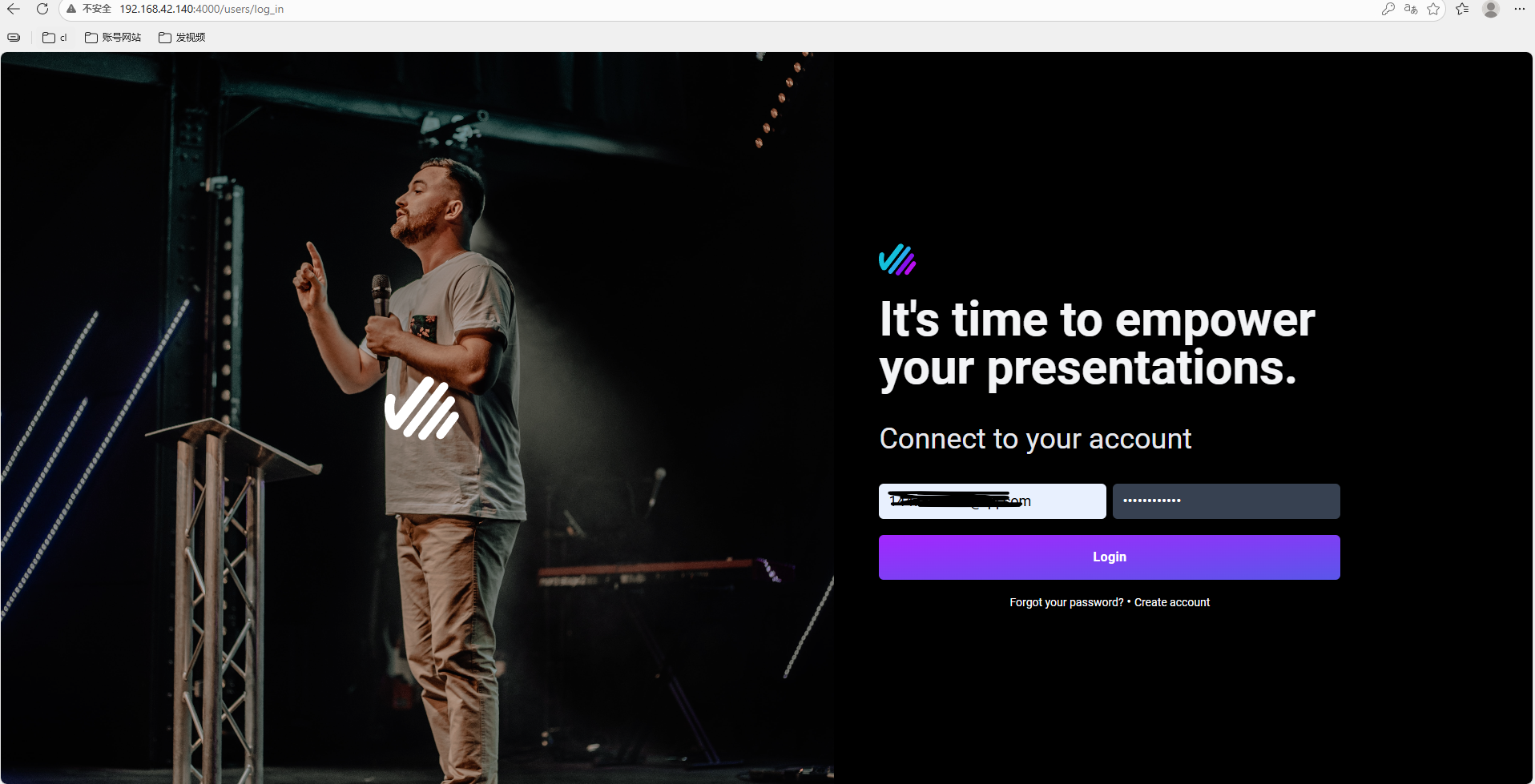
로그인에 성공하면 관리자 대시보드에 들어갈 수 있습니다:
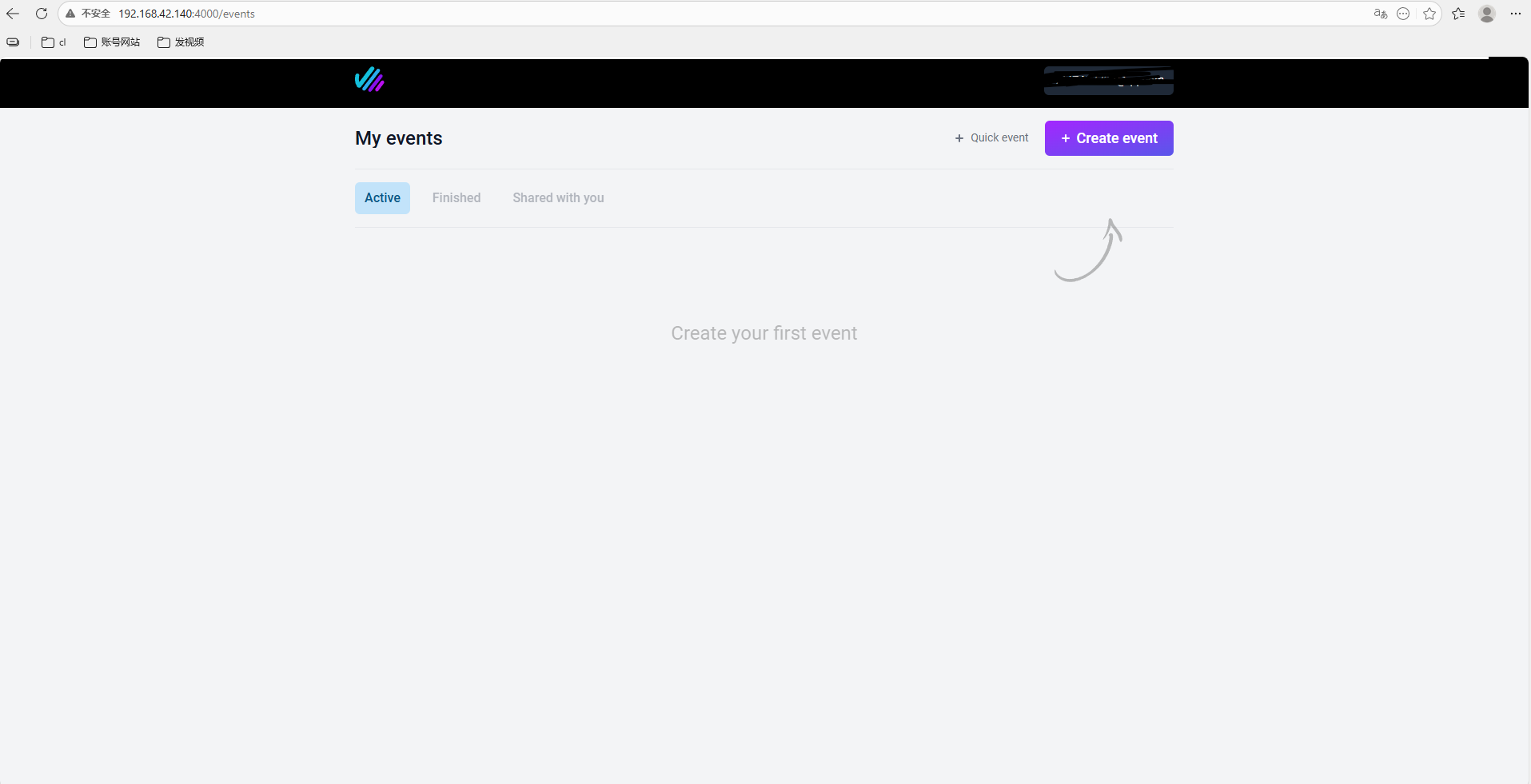
다음으로 프레젠테이션 이벤트를 만들 수 있습니다:
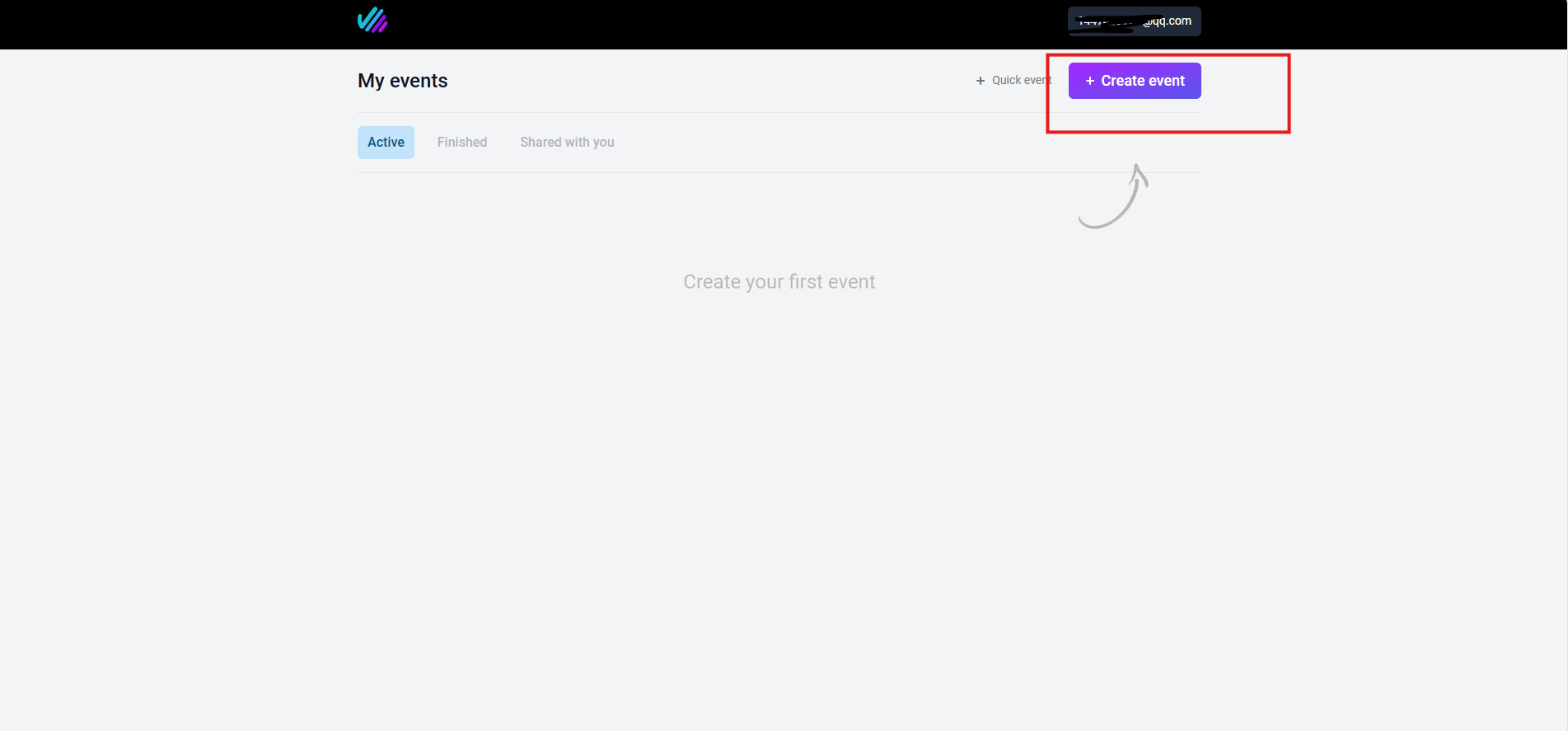
페이지의 안내를 따르세요.
오른쪽 상단의 Create를 클릭하고 PPT 또는 PDF를 업로드한 다음 인터랙티브 구성 요소를 설정하세요. 상호작용 효과가 더 뚜렷해지므로 댓글과 설문조사를 활성화하는 것을 권장합니다.
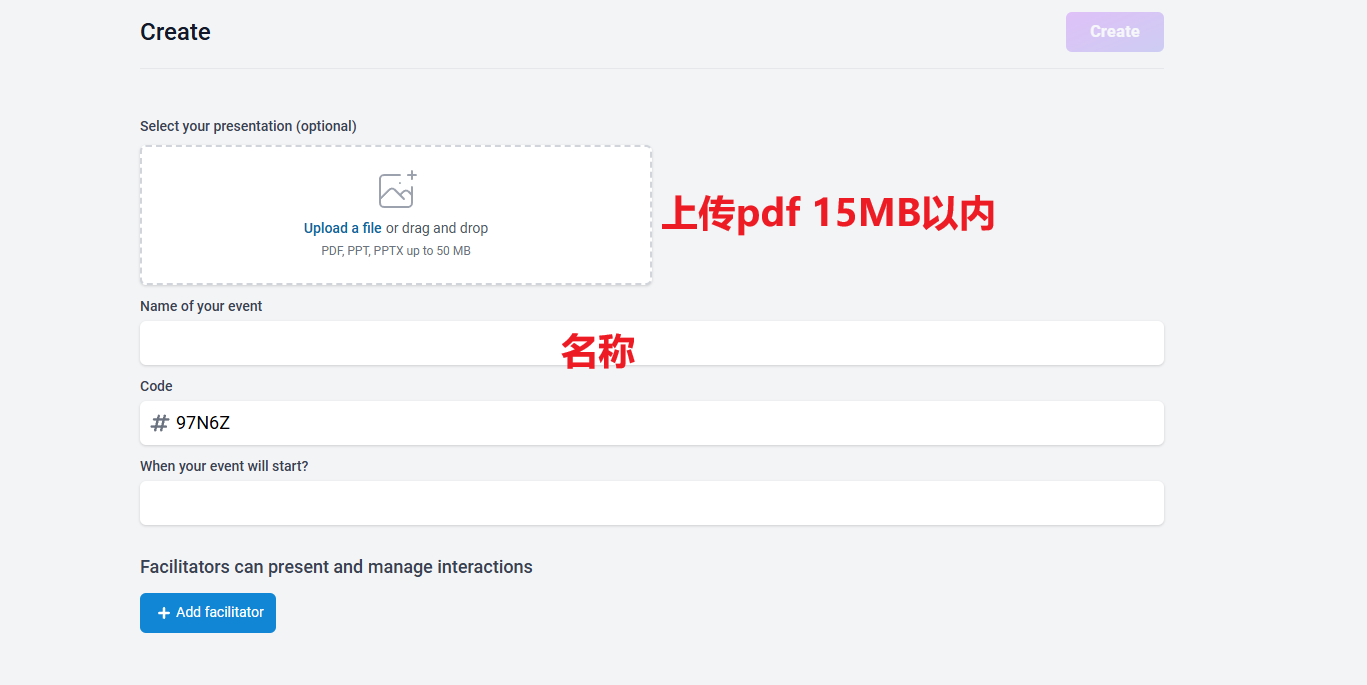
이 시점에서 Claper 인터랙티브 프레젠테이션 플랫폼 배포가 완료되었습니다.
이제 프레젠테이션 이벤트를 만들고 청중을 초대하여 참여하게 할 수 있습니다. 현장에서 QR 코드를 스캔하든 원격 링크를 열든, 청중은 댓글, 설문조사, 투표 및 기타 방법을 통해 참여할 수 있습니다. 또한 진행 과정에서 유용한 피드백 데이터를 남길 수도 있습니다.
회의실 보고, 교실 강의, 온라인 출시 이벤트 등 어떤 경우든 Claper는 일방적인 설명을 참여감이 더 강한 양방향 상호작용으로 전환할 수 있습니다.
2. cpolar 설치
이미 로컬에 Claper를 배포했고 댓글, 설문조사, 실시간 피드백 기능을 구성했더라도, 동료, 고객 또는 학생이 원격으로 참여하게 하려 할 때 여전히 문제가 발생할 수 있습니다. 그들은 다음 주소에 접근할 수 없습니다:
http://your-internal-ip:4000
이유는 간단합니다. 서비스가 LAN 내부에서 실행 중이며 공인 IP 주소가 없기 때문에 외부 장치에서 접근할 수 없습니다.
이때 cpolar가 공개 접근 문제를 해결하는 데 도움이 될 수 있습니다.
cpolar는 로컬 컴퓨터에서 실행 중인 SSH, 웹 서비스, 데이터베이스와 같은 서비스를 공용 인터넷에 매핑할 수 있습니다. 즉, 서비스가 집, 사무실 또는 가상 머신 내부에서 실행 중이더라도 공용 URL을 통해 계속 접근할 수 있습니다.
아래는 cpolar 설치 단계입니다.
원클릭 스크립트로 설치합니다:
sudo curl https://get.cpolar.sh | sh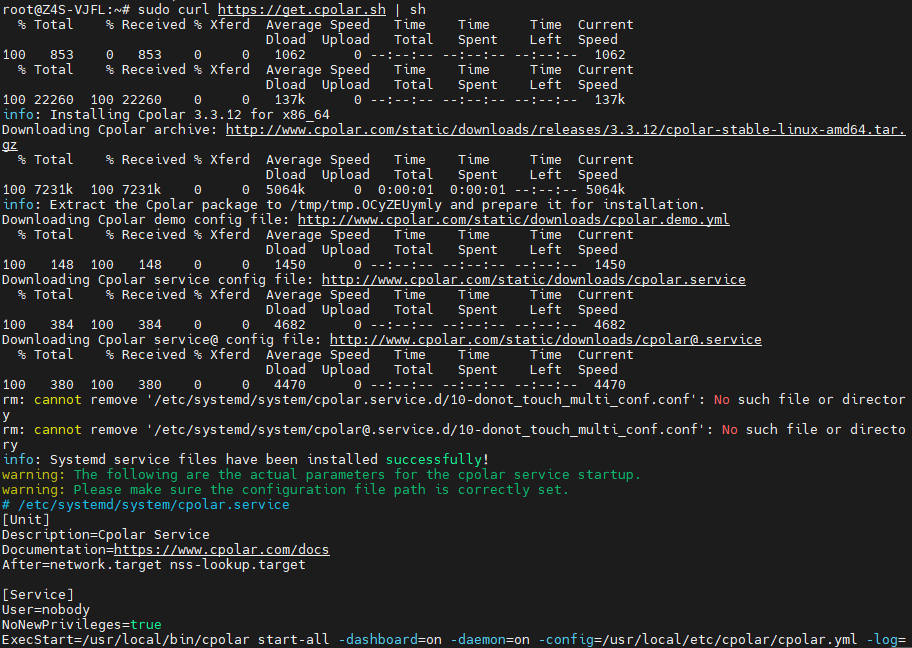
설치 후 다음 명령을 실행하여 cpolar 서비스 상태를 확인하세요. 상태가 정상이라면 서비스가 성공적으로 시작된 것입니다.
sudo systemctl status cpolar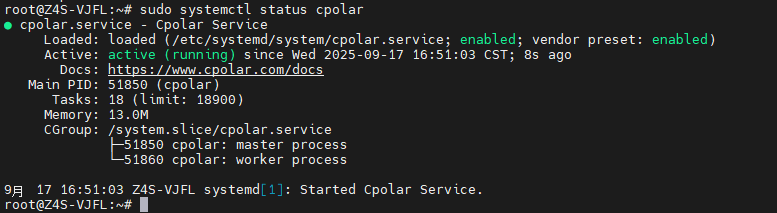
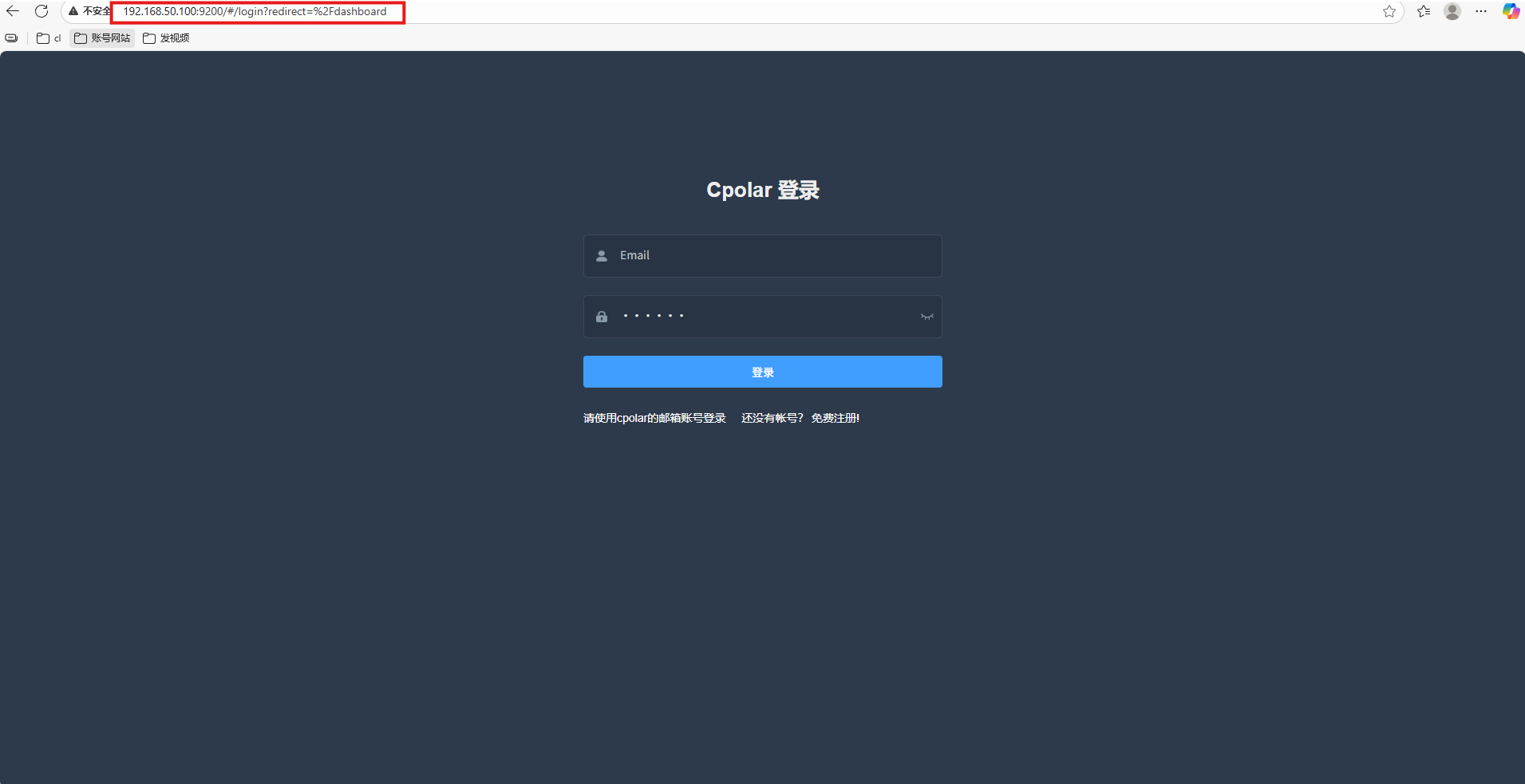
cpolar가 설치되고 성공적으로 시작된 후, 브라우저에 가상 머신 호스트 IP와 포트 9200을 입력하여 관리 인터페이스에 접속하세요.
http://ip:9200로컬에서도 열 수 있습니다.
http://localhost:9200cpolar 공식 웹사이트에서 등록한 계정으로 로그인하면 cpolar Web 구성 인터페이스가 표시됩니다. 이후 터널 구성은 이 페이지에서 완료할 수 있습니다.
3. 공용 URL 구성
cpolar Web UI 관리 인터페이스에 로그인한 후 왼쪽 대시보드에서 Tunnel Management → Create Tunnel을 클릭하세요.
다음 매개변수로 구성하세요.
터널 이름: 사용자 지정 값입니다. 이 예시에서는
claper를 사용합니다. 기존 터널 이름과 중복되지 않도록 하세요.프로토콜:
http로컬 주소:
4000도메인 유형: 랜덤 도메인
지역:
China Top을 선택하세요
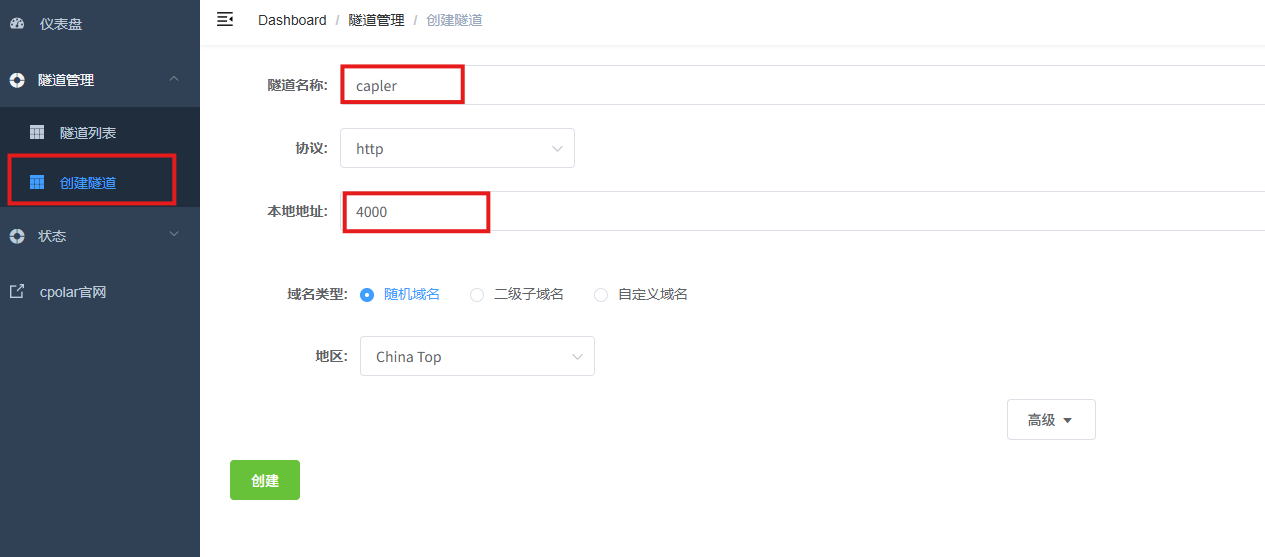
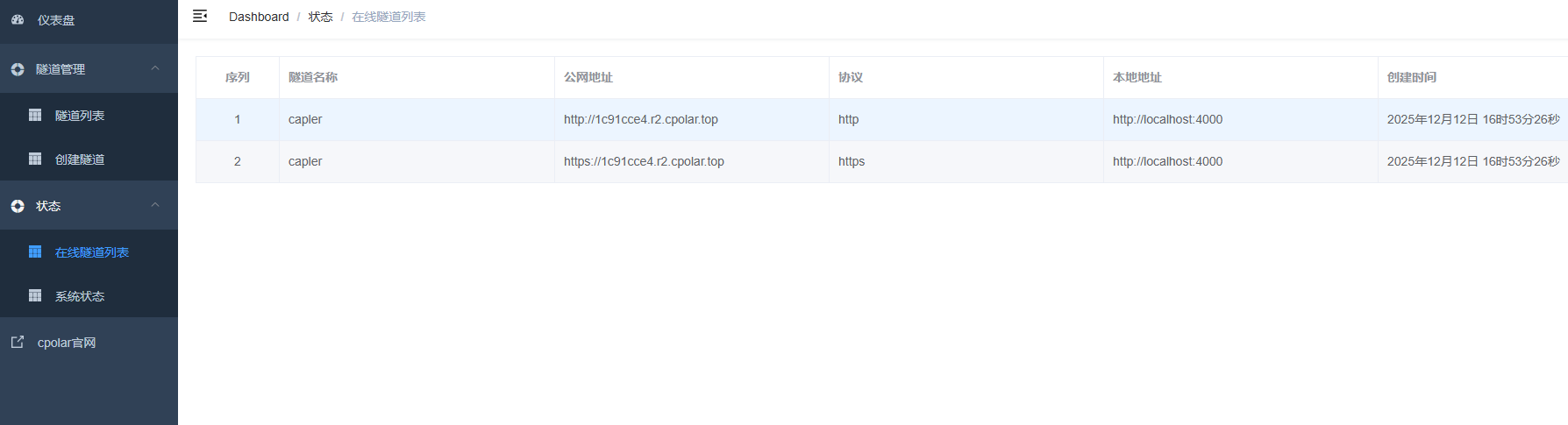
생성이 성공하면 왼쪽의 Online Tunnel List를 엽니다. 방금 생성된 공개 URL을 볼 수 있습니다.
다음으로 이 주소를 다른 컴퓨터나 휴대폰에서 사용하면, 공용 인터넷을 통해 로컬에 배포된 Claper 페이지에 접속할 수 있습니다.
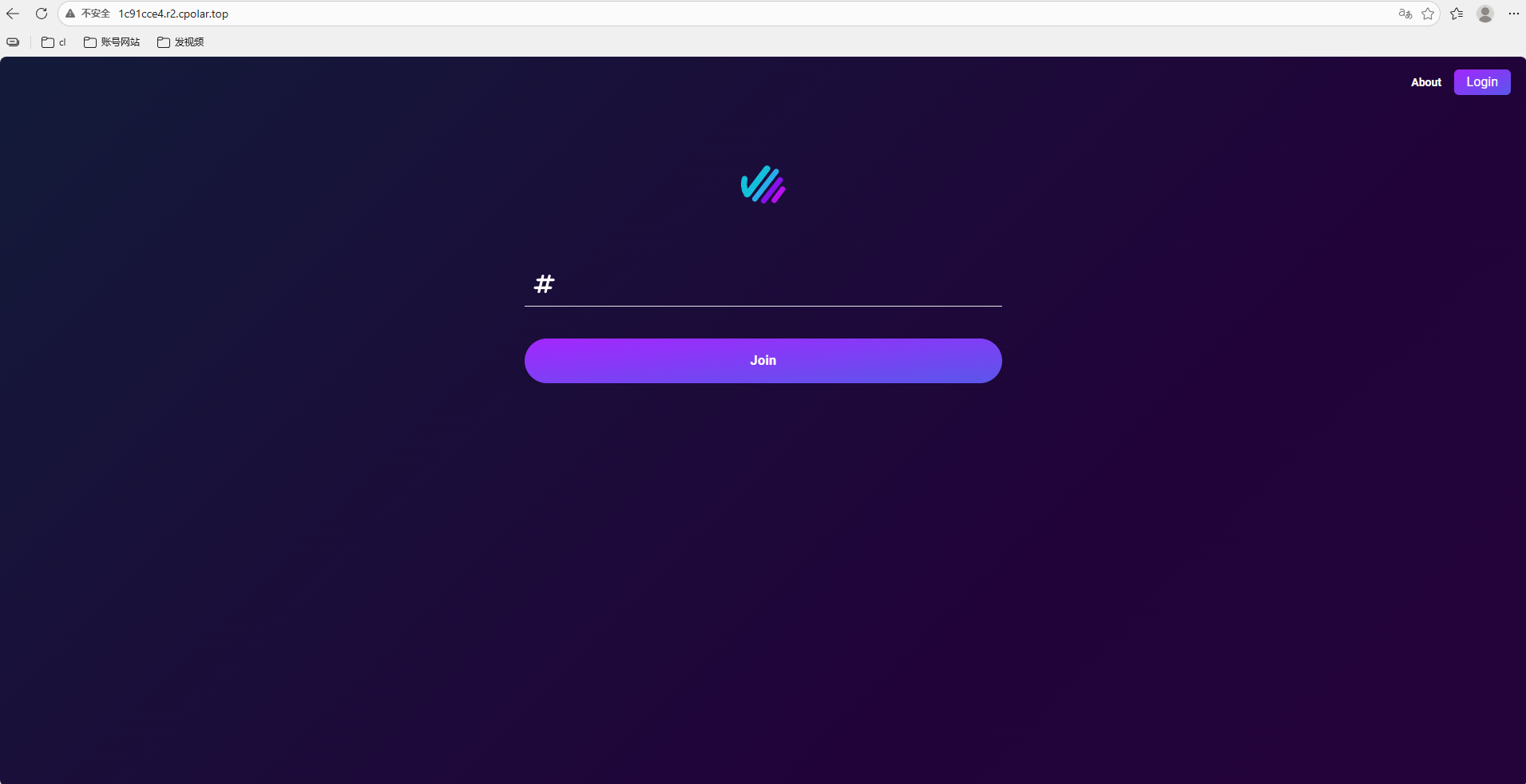
접속에 성공하면 페이지는 다음과 같습니다:
4. 고정 공개 URL 예약
임의의 공개 URL은 임시로 사용할 수 있습니다. 하지만 서비스를 다른 사람들과 더 오랜 기간 공유하려면 자주 변경되는 주소는 그다지 편리하지 않습니다.
따라서 여기에서는 cpolar에서 고정 2차 서브도메인을 구성할 수 있습니다. 구성 후에는 이 공개 URL이 더 이상 매번 무작위로 변경되지 않습니다.
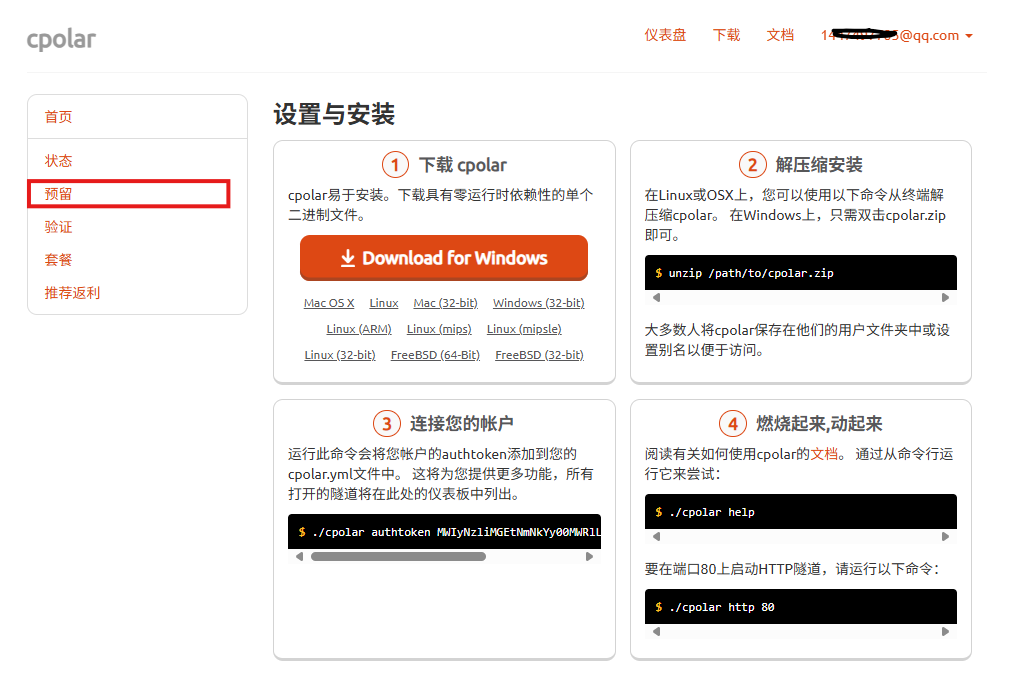
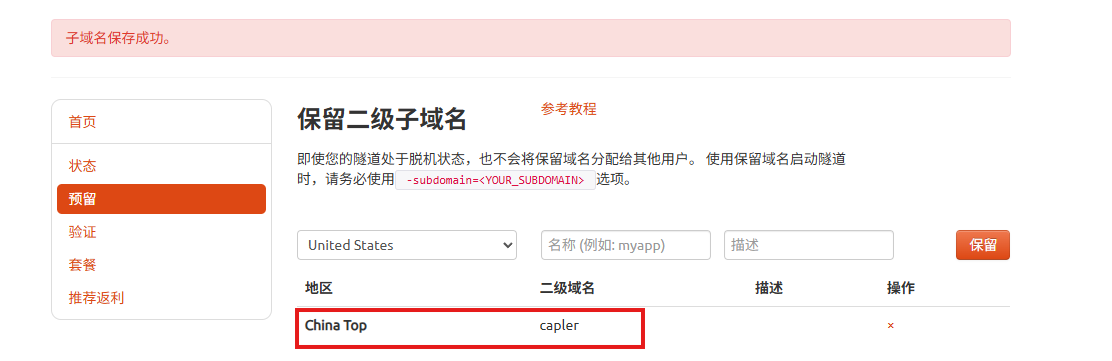
왼쪽의 Reserve를 클릭하고 Reserve second-level subdomain을 선택합니다. 지역으로 China Top을 선택한 다음 2차 서브도메인 이름을 설정합니다.
이 예시에서 사용된 서브도메인은 capler입니다. 필요에 따라 직접 사용자 지정할 수 있습니다. 비고 정보를 입력한 후 Reserve를 클릭합니다.
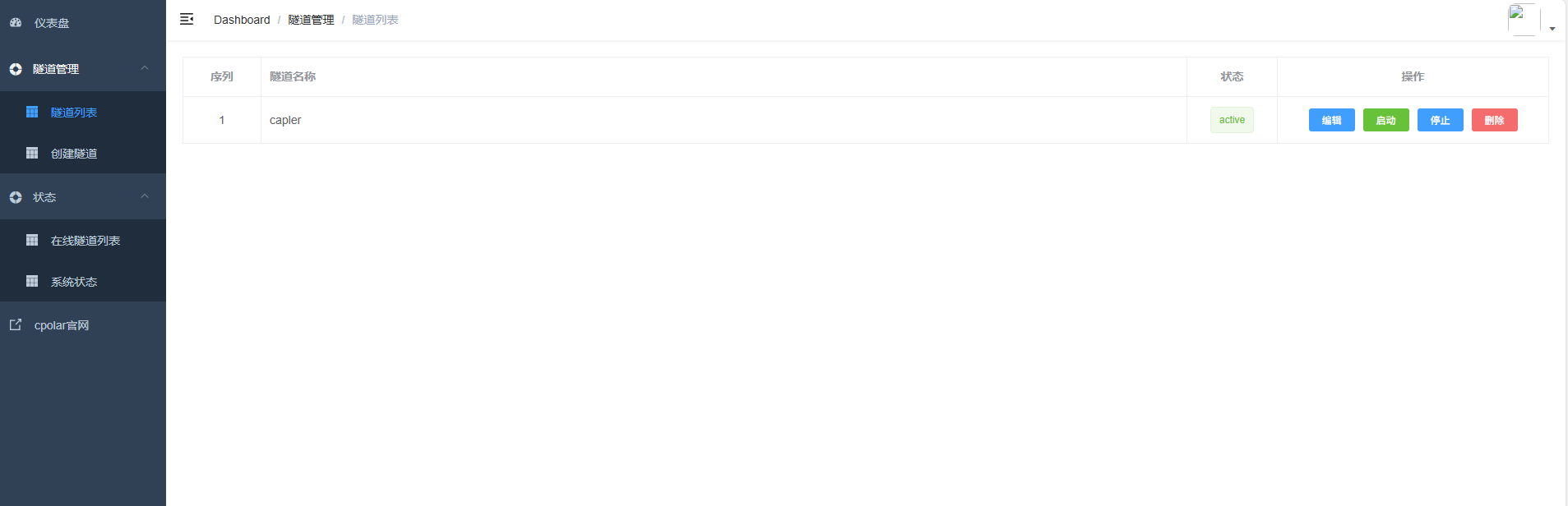
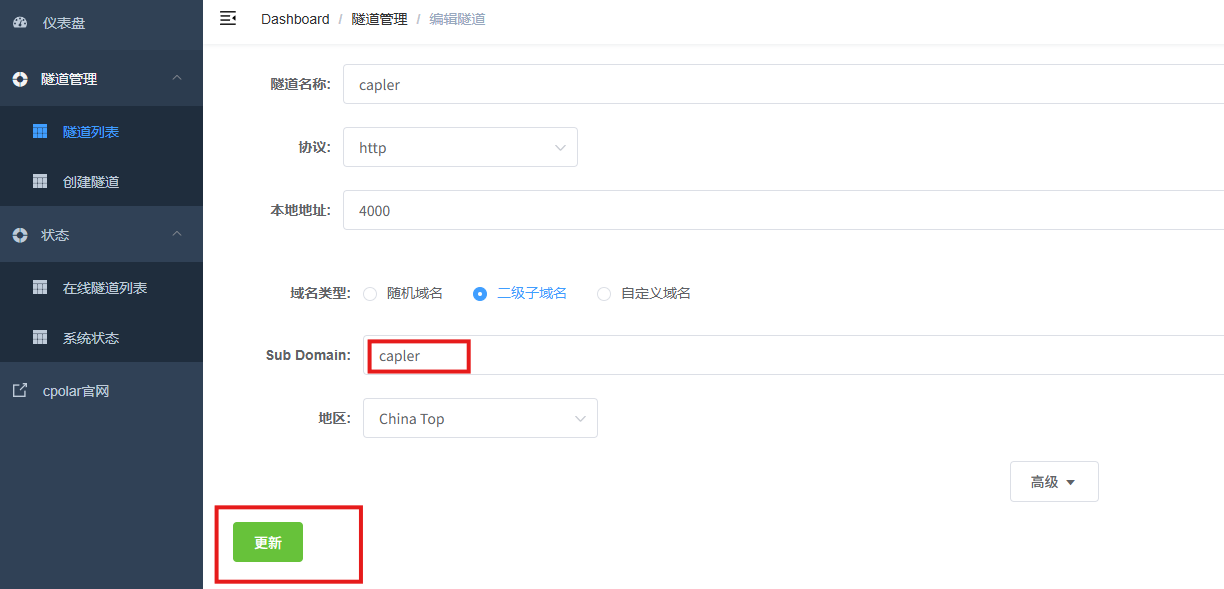
그런 다음 cpolar Web UI 관리 인터페이스로 돌아갑니다. 왼쪽 대시보드에서 Tunnel Management → Tunnel List를 클릭합니다. 구성하려는 터널을 찾아 오른쪽의 Edit를 클릭합니다.
다음으로 터널 정보를 수정하고 예약한 2단계 서브도메인을 터널에 구성합니다.
도메인 유형: 2단계 서브도메인 선택
서브 도메인: 성공적으로 예약된 2단계 서브도메인 입력
지역:
China Top
설정을 완료한 후 Update를 클릭합니다.
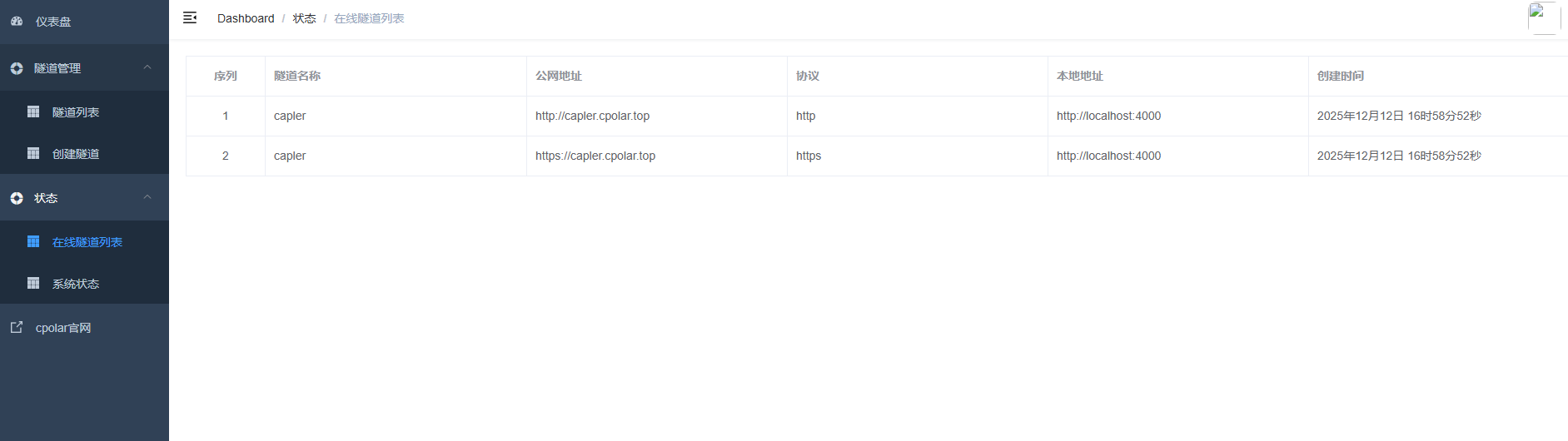
업데이트가 완료되면 Online Tunnel List를 다시 엽니다. 기존의 무작위 공개 URL이 고정된 2단계 서브도메인 URL로 변경된 것을 확인할 수 있습니다.
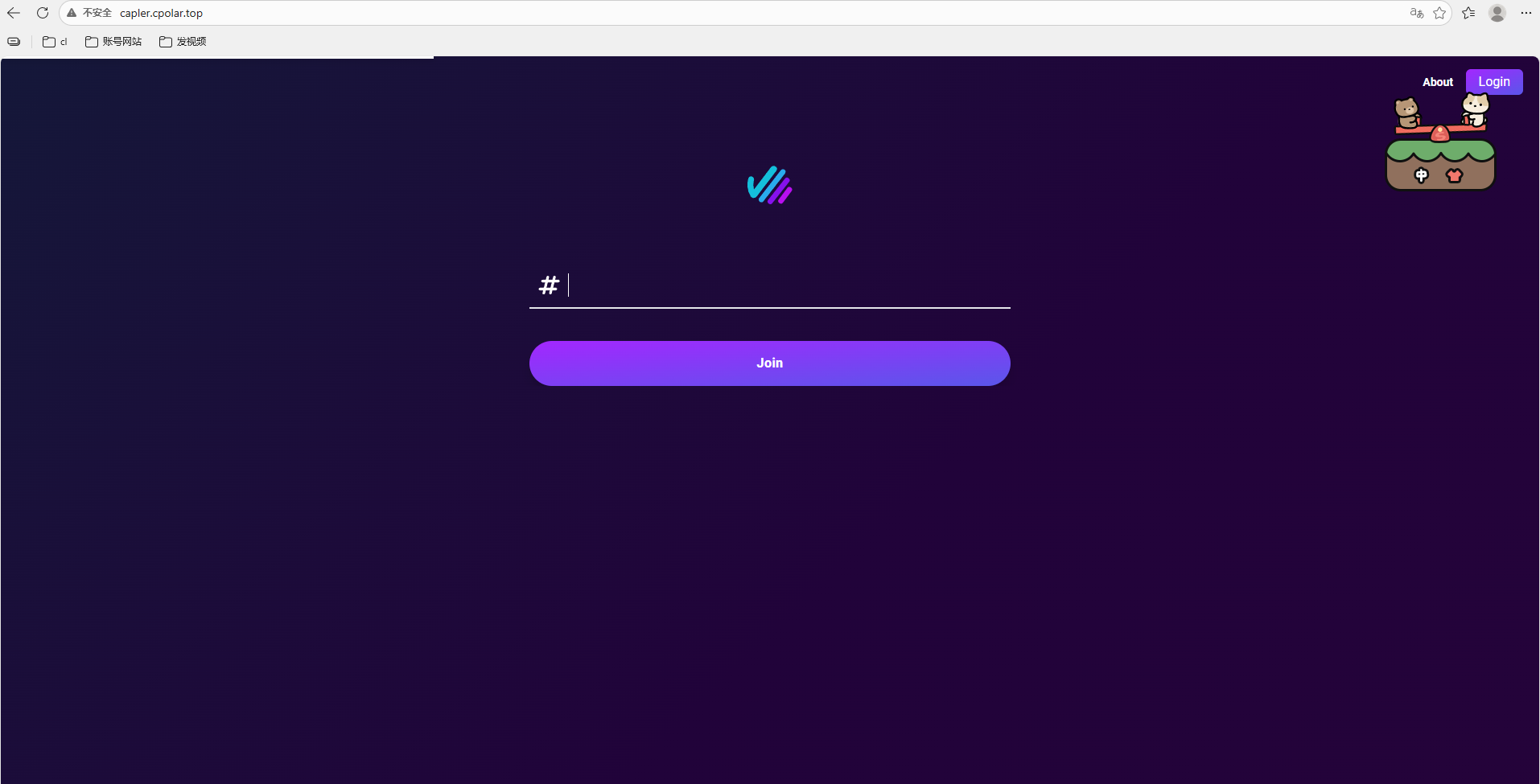
마지막으로, 고정된 공개 URL을 어느 기기에서든 브라우저로 엽니다. 페이지가 정상적으로 열리면 고정된 2차 하위 도메인 공개 주소가 성공적으로 구성된 것입니다.
결론
Claper는 PPT 레이아웃 문제를 해결하지 않습니다. 발표 중 참여 문제를 해결합니다.
청중은 같은 페이지에서 콘텐츠를 보고, 질문을 제출하며, 투표에 참여할 수 있습니다. 발표자도 현장 피드백을 더 빠르게 확인할 수 있습니다. 이러한 방식은 양방향 소통이 필요한 강의, 교육, 출시 행사에 특히 적합합니다.
정식으로 사용하기 전에 미리 확인해 볼 만한 몇 가지 사항이 있습니다:
docker-compose.yml의 기본 데이터베이스 비밀번호를 변경하세요.다음 명령을 사용하여 독립적인
SECRET_KEY_BASE를 생성하세요. 이 글의 예시 값을 그대로 사용하지 마세요.
openssl rand -hex 64공개 URL을 구성한 후
ENDPOINT_HOST를 실제 접속 도메인으로 변경해야 하는지 확인하세요. 그렇지 않으면 초대 링크나 실시간 통신이 여전히 LAN IP를 가리킬 수 있습니다.PostgreSQL 이미지의 경우 프로젝트에서 현재 지원하는 버전을 사용하는 것이 좋습니다. 오래된
postgres:9를 장기간 계속 사용하는 것은 권장되지 않습니다.
전반적으로 이 솔루션의 핵심 아이디어는 명확합니다:
먼저 Docker를 사용해 Claper를 실행합니다. 그런 다음 cpolar를 사용해 로컬 4000 포트를 공용 인터넷에 매핑합니다. 이렇게 하면 현장 행사든 원격 발표든 청중이 브라우저를 통해 참여할 수 있습니다.
교실 수업, 교육 세션, 제품 데모, 온라인 공유에 이 방식은 단순히 PPT를 재생하는 것보다 더 많은 피드백을 만들어 내며, 청중이 참여하기도 더 쉬워집니다.
Claper FAQ
Claper란 무엇인가요?
Claper는 오픈 소스 인터랙티브 프레젠테이션 도구입니다. 일반 PPT 또는 PDF 프레젠테이션을 투표, Q&A, 청중 피드백이 포함된 온라인 세션으로 전환하는 데 도움을 줍니다. 교실 수업, 온라인 교육, 제품 데모, 라이브 이벤트에 유용합니다.
Claper를 Docker로 배포할 수 있나요?
네. Claper는 자체 호스팅 배포를 지원하며, 이는 프레젠테이션 데이터, 접속 링크, 배포 환경을 직접 관리하려는 사용자에게 적합합니다.
Claper에 공개 접속이 필요한 이유는 무엇인가요?
Claper가 로컬 또는 사설 네트워크 내부에서만 실행되면 외부 사용자는 프레젠테이션 페이지를 열 수 없습니다. cpolar나 Cloudflare Tunnel 같은 도구를 사용하면 로컬 서비스를 공용 인터넷에 노출할 수 있어 청중이 브라우저에서 참여할 수 있습니다.
이 Claper 설정에서 cpolar는 어떤 역할을 하나요?
cpolar는 보통 4000 포트에서 실행되는 로컬 Claper 서비스를 공개 URL에 매핑합니다. 이는 임시 데모, 온라인 수업, 원격 공유, 빠른 테스트에 유용합니다.
Claper는 어떤 상황에 적합한가요?
Claper는 교실 상호작용, 온라인 교육, 제품 출시, 고객 데모, 사내 공유 세션, 원격 이벤트처럼 실제 청중 참여가 필요한 프레젠테이션에 적합합니다.
관련 도구
Claper: PPT 또는 PDF 프레젠테이션에 설문조사, Q&A, 청중 피드백을 추가할 수 있는 오픈 소스 대화형 프레젠테이션 플랫폼입니다.
Docker: Claper와 같은 웹 서비스를 빠르게 실행하기 위한 컨테이너 플랫폼입니다.
Docker Compose: Claper 및 PostgreSQL과 같은 여러 서비스를 하나의 배포에서 관리하기 위한 도구입니다.
PostgreSQL: Claper 자체 호스팅 배포에서 일반적으로 사용되는 데이터베이스 서비스입니다.
cpolar: 로컬 Claper 서비스를 공개 URL로 노출할 수 있는 터널링 도구입니다.
Cloudflare Tunnel: 로컬 서비스를 공용 인터넷에 노출하기 위한 또 다른 터널링 옵션입니다.
Nginx: 장기 배포에서 도메인 바인딩 및 서비스 전달에 흔히 사용되는 리버스 프록시 도구입니다.
Let’s Encrypt: 사용자 지정 도메인에서 HTTPS를 활성화하기 위한 무료 SSL 인증서 서비스입니다.
관련 링크
Claper 문서: Claper의 기본 사항과 자체 호스팅 설정 방법을 알아보세요.
Claper GitHub 저장소: 소스 코드, 릴리스, 이슈 및 프로젝트 정보를 확인하세요.
Claper Docker 이미지: Claper 컨테이너 이미지와 패키지 세부 정보를 확인하세요.
cpolar 문서: HTTP 터널, 공개 URL 및 Web UI 구성을 만드는 방법을 알아보세요.
Cloudflare Tunnel 문서: 로컬 서비스를 공개 인터넷에 노출하는 방법을 알아보세요.
Docker Compose 문서: 다중 컨테이너 애플리케이션을 실행하고 관리하는 방법을 알아보세요.
PostgreSQL Docker 이미지: PostgreSQL 컨테이너 환경 변수와 초기화 설정을 확인하세요.