

Introducción
En escenarios como la enseñanza en el aula, los lanzamientos de productos y las presentaciones de trabajo, terminar el contenido no siempre significa que la audiencia haya participado realmente.
Muchas veces, las sesiones de preguntas y respuestas en vivo pierden fácilmente dinamismo. La votación verbal es difícil de contabilizar. A los asistentes remotos también les cuesta compartir sus ideas a tiempo. Al final, solo puedes recurrir a una encuesta posterior al evento para recopilar comentarios, y el resultado a menudo no es tan ideal.
Claper te permite subir archivos PPT o PDF a una plataforma de presentaciones independiente y añadir comentarios en tiempo real, encuestas, votaciones y preguntas y respuestas durante la presentación. La audiencia solo necesita abrir la página del evento en un navegador para participar directamente. El anfitrión también puede ver los comentarios en tiempo real desde la interfaz de presentación.
De esta manera, lo que antes era una presentación de diapositivas unidireccional puede convertirse en un proceso con respuestas instantáneas e interacción en vivo.
En esta configuración, Claper gestiona los archivos de presentación y las funciones interactivas. PostgreSQL almacena los datos de la plataforma. Docker se encarga del despliegue. cpolar asigna el puerto local 4000 dentro de la LAN a una URL pública.
Esta solución es adecuada para la enseñanza en el aula, la formación interna, las charlas en línea y eventos pequeños y medianos. Un aspecto a tener en cuenta: Claper no es un complemento instalado directamente dentro de PowerPoint. La presentación real se realiza a través de la página de Claper.
1. Implementa Claper con Docker de una sola vez
Siempre que tengas un dispositivo compatible con Docker, puedes poner Claper en funcionamiento con bastante rapidez. No necesitas una configuración de entorno complicada y no está vinculado a un sistema operativo específico.
En este ejemplo, estoy usando CentOS 7. Veamos el proceso de implementación.
Primero, instálalo y ejecútalo con Docker, y crea un directorio para almacenar archivos:
mkdir -p /docker/Claper
cd /docker/Claper
A continuación, guarda el siguiente contenido como un archivo docker-compose.yml.
Cuando PostgreSQL se inicia por primera vez y el directorio de datos está vacío, crea el usuario y la base de datos según las variables de entorno POSTGRES_*:
POSTGRES_PASSWORD: claper
POSTGRES_USER: claper
POSTGRES_DB: claper
Puedes generar SECRET_KEY_BASE con el siguiente comando:
openssl rand -hex 64
La configuración completa de docker-compose.yml es la siguiente:
version: "3.0"

services:
  db:
    image: postgres:9
    volumes:
      - ./postgres-data:/var/lib/postgresql/data
    environment:
      POSTGRES_PASSWORD: claper
      POSTGRES_USER: claper
      POSTGRES_DB: claper
    healthcheck:
      test: ["CMD-SHELL", "pg_isready -U claper"]
      interval: 5s
      timeout: 5s
      retries: 10

  app:
    image: ghcr.io/claperco/claper:latest
    user: "0:0"
    ports:
      - "4000:4000"
    volumes:
      - uploads:/app/uploads
    environment:
      DATABASE_URL: postgres://claper:claper@db:5432/claper
      SECRET_KEY_BASE: 08fdecbc274177363ad3e5457ae910005216dc6d27b470cf69d9524e4fc6b951156b3c4709290054cb76778899ef
      ENDPOINT_PORT: 4000
      ENDPOINT_HOST: 192.168.42.140
      MAX_FILE_SIZE_MB: 50
    depends_on:
      db:
        condition: service_healthy

volumes:
  uploads:
A continuación, ejecuta el siguiente comando para iniciar el servicio:
# Iniciar todos los servicios
docker-compose up -d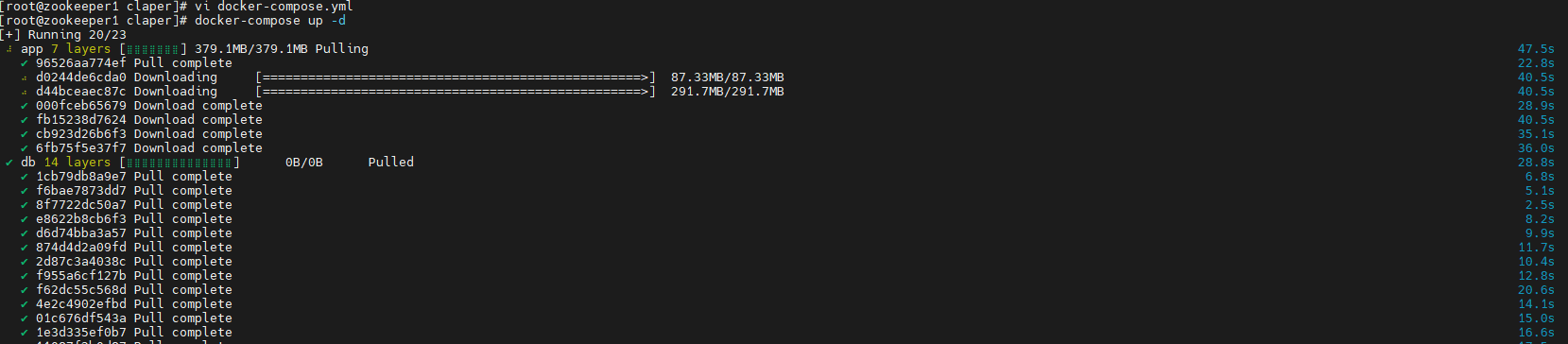
Una vez iniciado el servicio, puedes entrar en el contenedor de PostgreSQL para comprobarlo:
docker exec -it claper-db-1 psql -U claper -d claperSi puedes acceder normalmente al indicador de psql, significa que el usuario y la base de datos se han creado correctamente.
También puedes usar el usuario postgres para ver todos los roles:
docker exec -it claper-db-1 psql -U postgres -c '\du'
Una vez completado el inicio, verifica si el puerto 4000 es accesible:
curl http://192.168.42.140:4000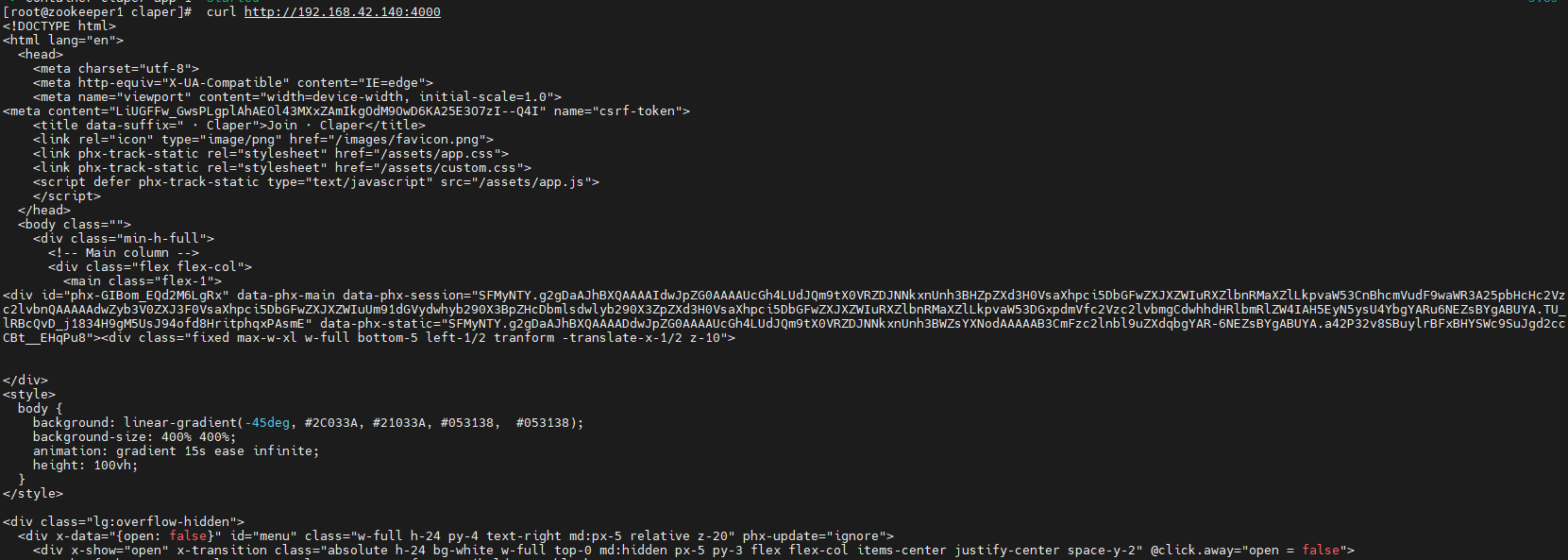
Abre la siguiente dirección y deberías ver la página de bienvenida de Claper:
http://localhost:4000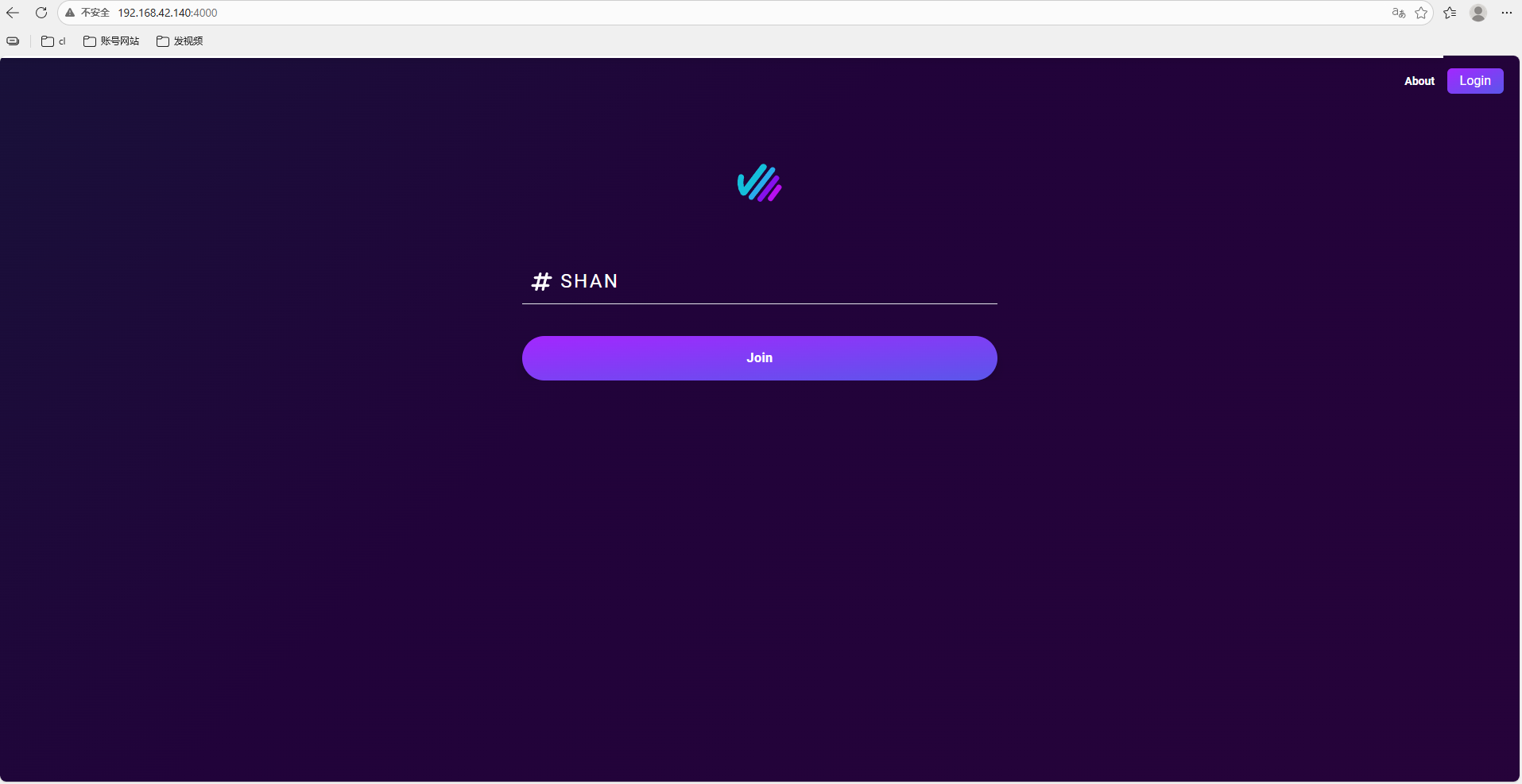
Regístrate y luego inicia sesión:
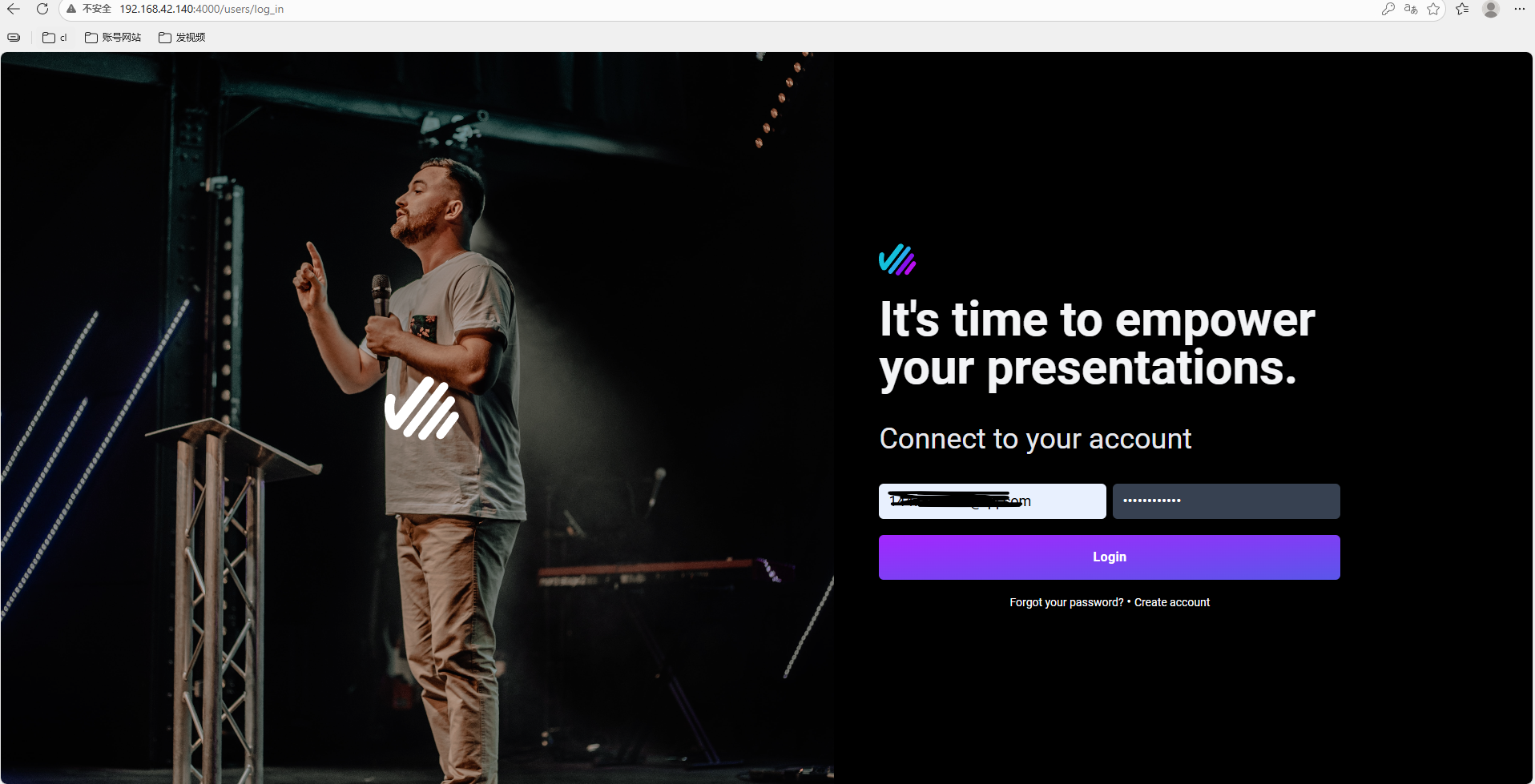
Después de iniciar sesión correctamente, puedes acceder al panel de administración:
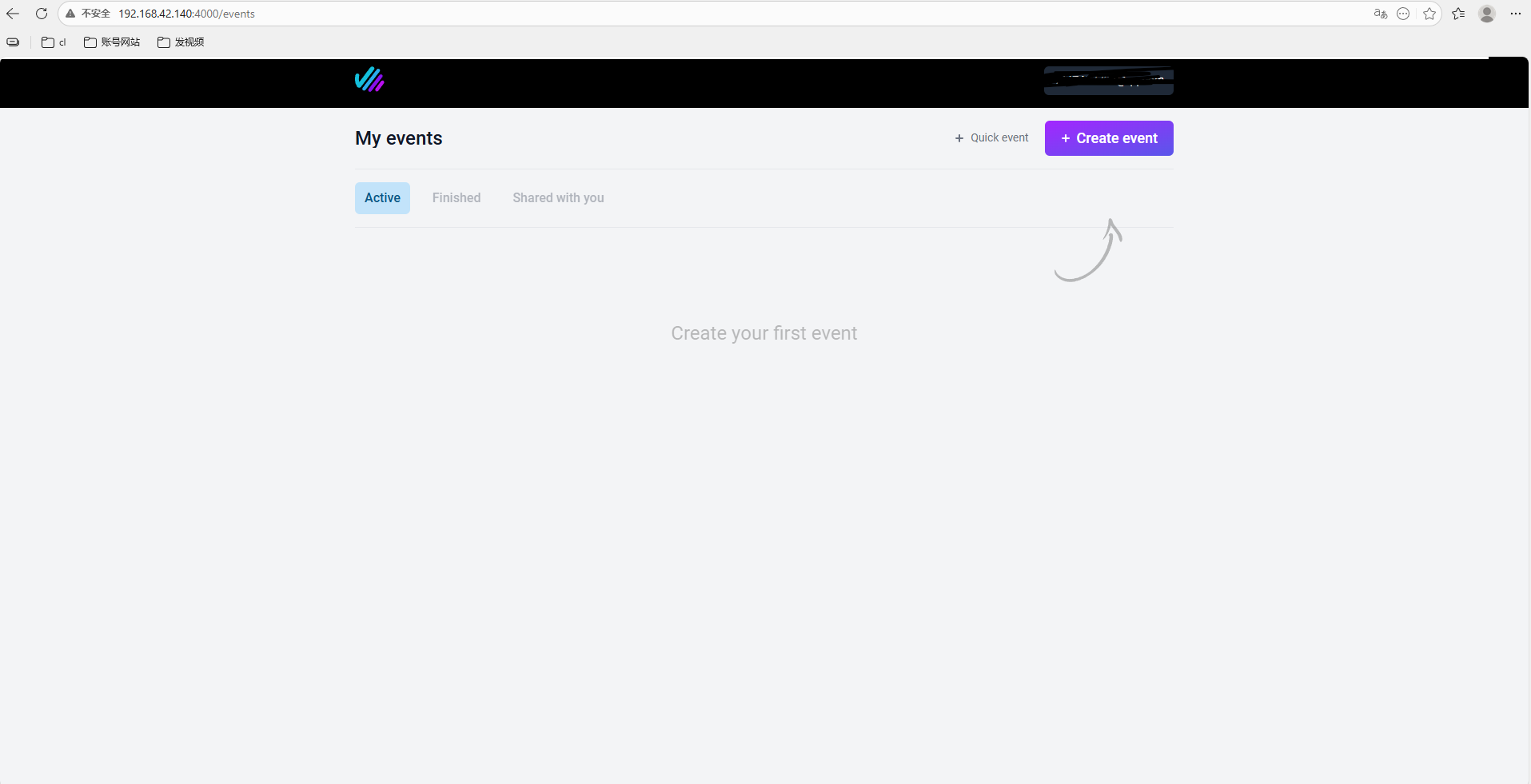
A continuación, puedes crear un evento de presentación:
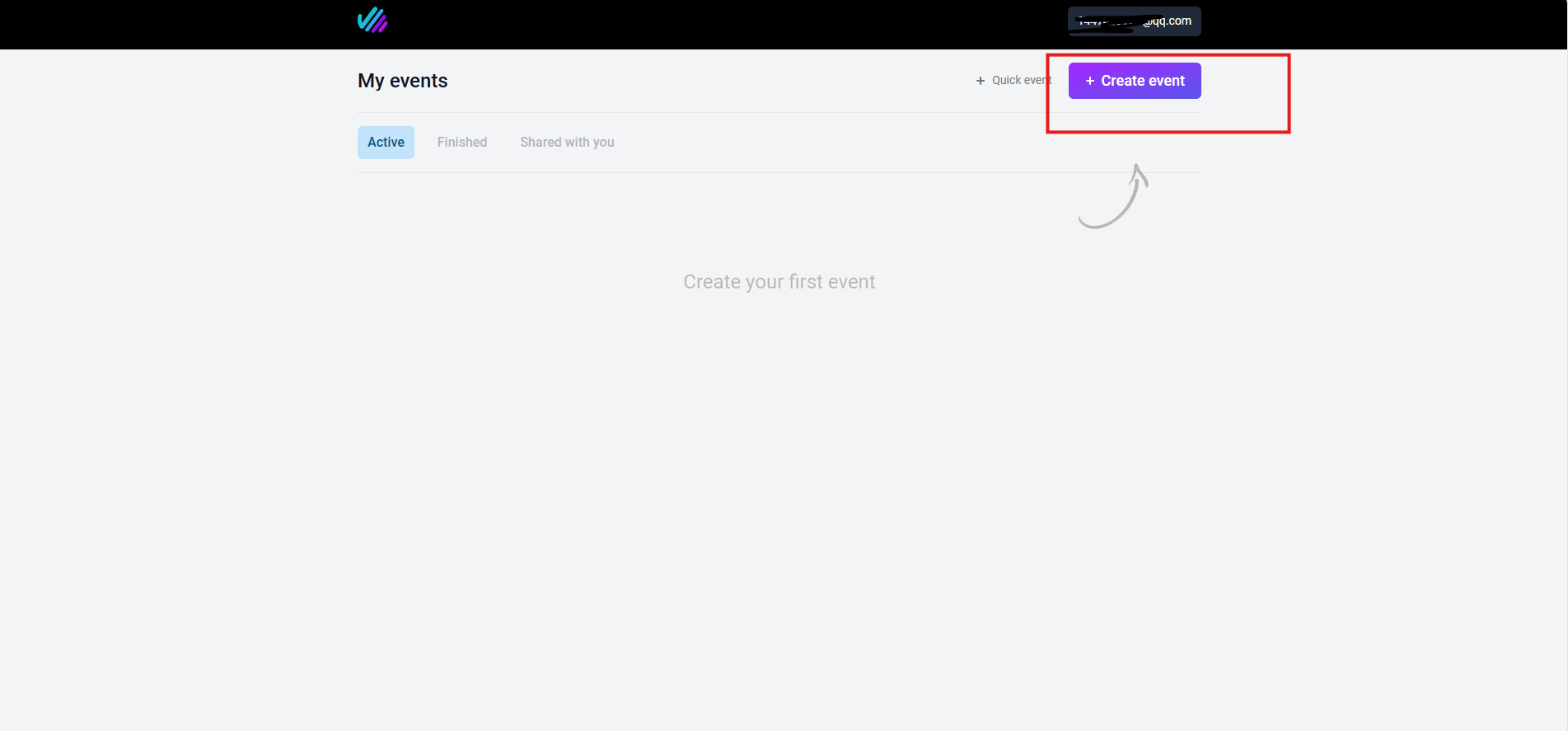
Sigue las instrucciones de la página.
Haz clic en Create en la esquina superior derecha, sube un PPT o PDF y luego configura los componentes interactivos. Se recomienda habilitar los comentarios y las encuestas, porque esto hace que el efecto de interacción sea más evidente.
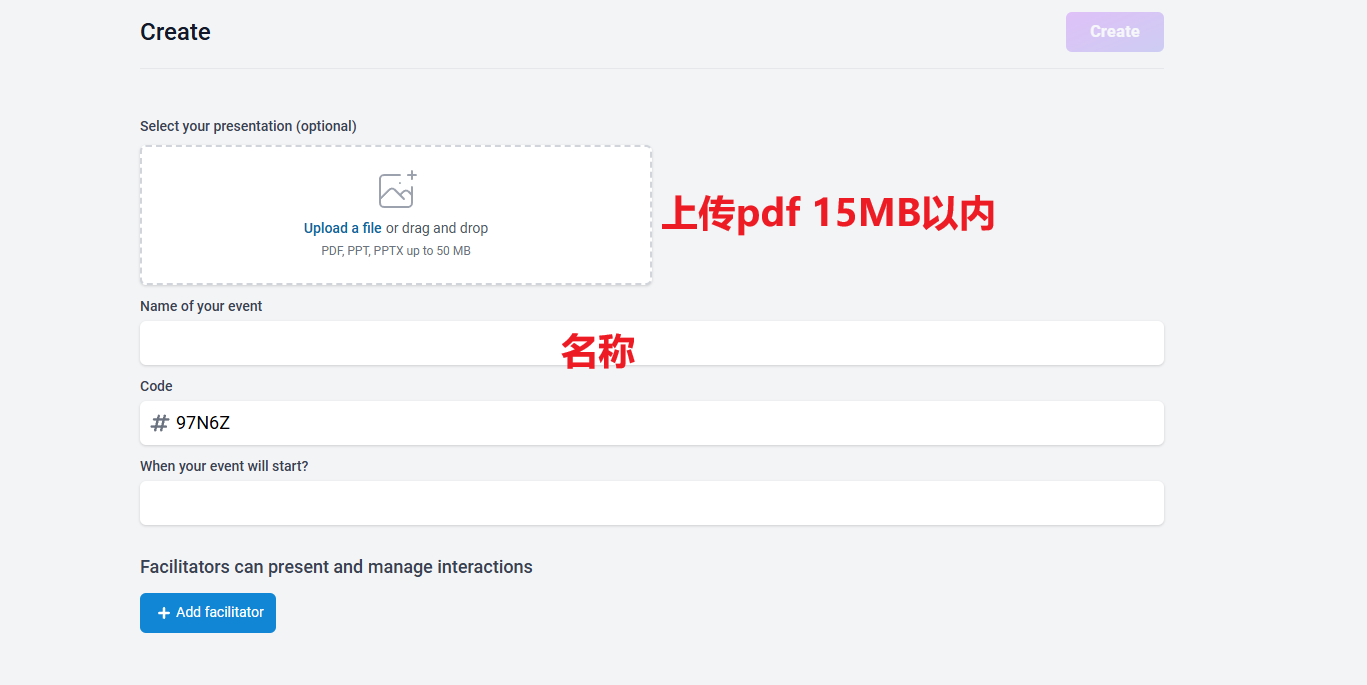
En este punto, la plataforma de presentaciones interactivas Claper ya se ha implementado.
Ahora puedes crear un evento de presentación e invitar al público a unirse. Ya sea que escaneen un código QR en el lugar o abran un enlace remoto, los asistentes pueden participar mediante comentarios, encuestas, sondeos y otros métodos. También pueden dejar datos de retroalimentación útiles durante el proceso.
Ya sea un informe en una sala de reuniones, una clase en el aula o un evento de lanzamiento en línea, Claper puede convertir una explicación unidireccional en una interacción bidireccional con una mayor sensación de participación.
2. Instalar cpolar
Si ya has implementado Claper localmente y las funciones de comentarios, encuestas y retroalimentación en tiempo real están configuradas, aún puedes encontrarte con un problema cuando quieras que colegas, clientes o estudiantes participen de forma remota. No pueden acceder a:
http://your-internal-ip:4000
La razón es sencilla: el servicio se está ejecutando dentro de una LAN y no tiene una dirección IP pública, por lo que los dispositivos externos no pueden acceder a él.
Aquí es donde cpolar puede ayudar a resolver el problema del acceso público.
cpolar puede asignar servicios que se ejecutan en tu ordenador local, como SSH, servicios web y bases de datos, a Internet público. Esto significa que, aunque el servicio se ejecute en casa, en una oficina o dentro de una máquina virtual, aún puede accederse a él mediante una URL pública.
A continuación se muestran los pasos de instalación de cpolar.
Instálalo con el script de un solo clic:
sudo curl https://get.cpolar.sh | sh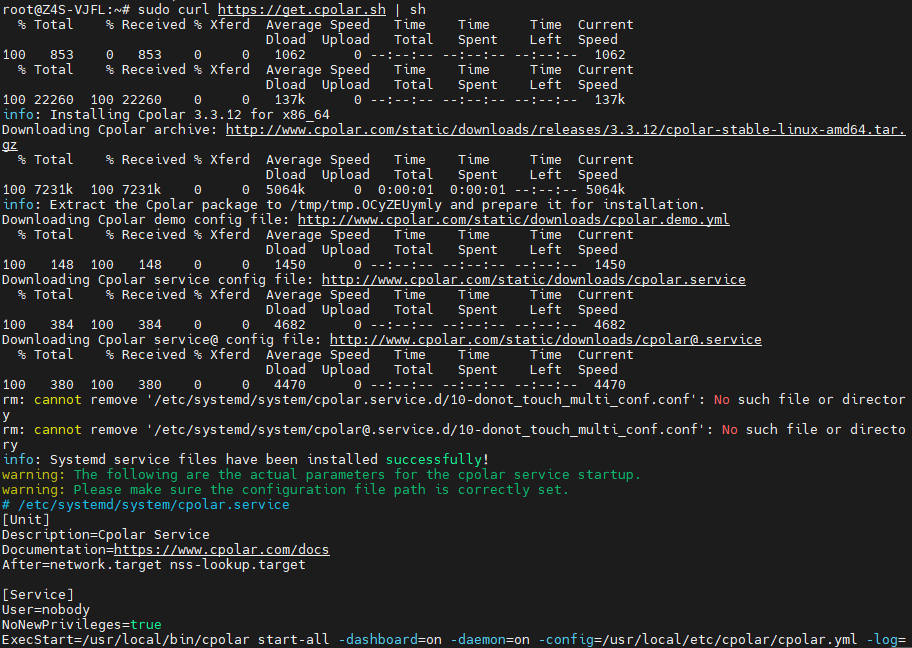
Después de la instalación, ejecuta el siguiente comando para comprobar el estado del servicio cpolar. Si el estado es normal, el servicio se ha iniciado correctamente.
sudo systemctl status cpolar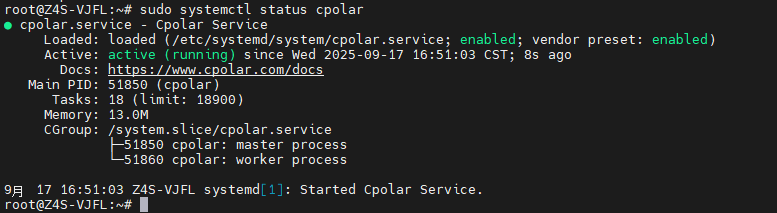
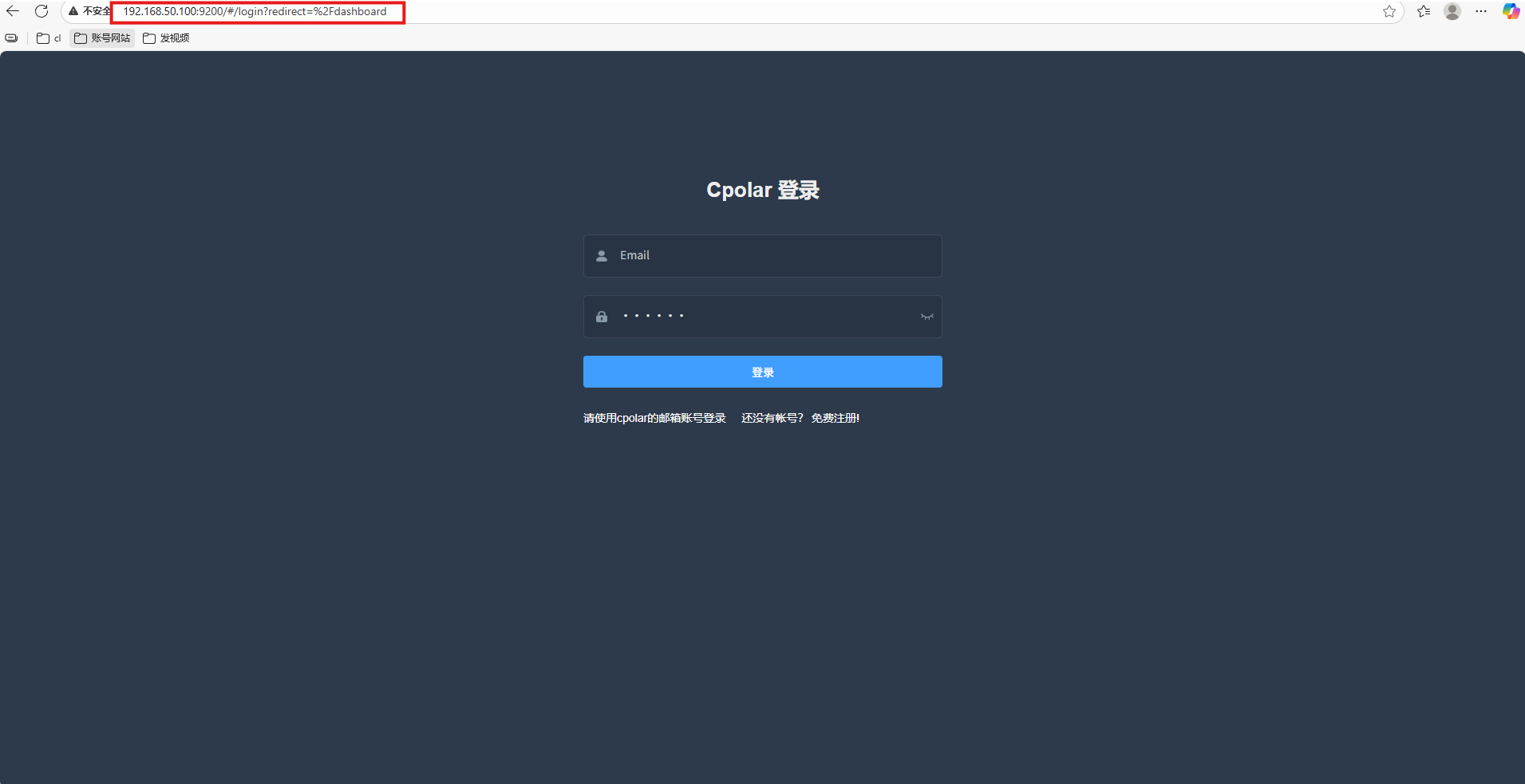
Después de que cpolar se haya instalado e iniciado correctamente, introduce la IP del host de la máquina virtual más el puerto 9200 en tu navegador para acceder a la interfaz de administración:
http://ip:9200También puedes abrirla localmente:
http://localhost:9200Después de iniciar sesión con la cuenta registrada en el sitio web oficial de cpolar, verás la interfaz de configuración web de cpolar. La configuración posterior de túneles se puede completar desde esta página.
3. Configurar una URL pública
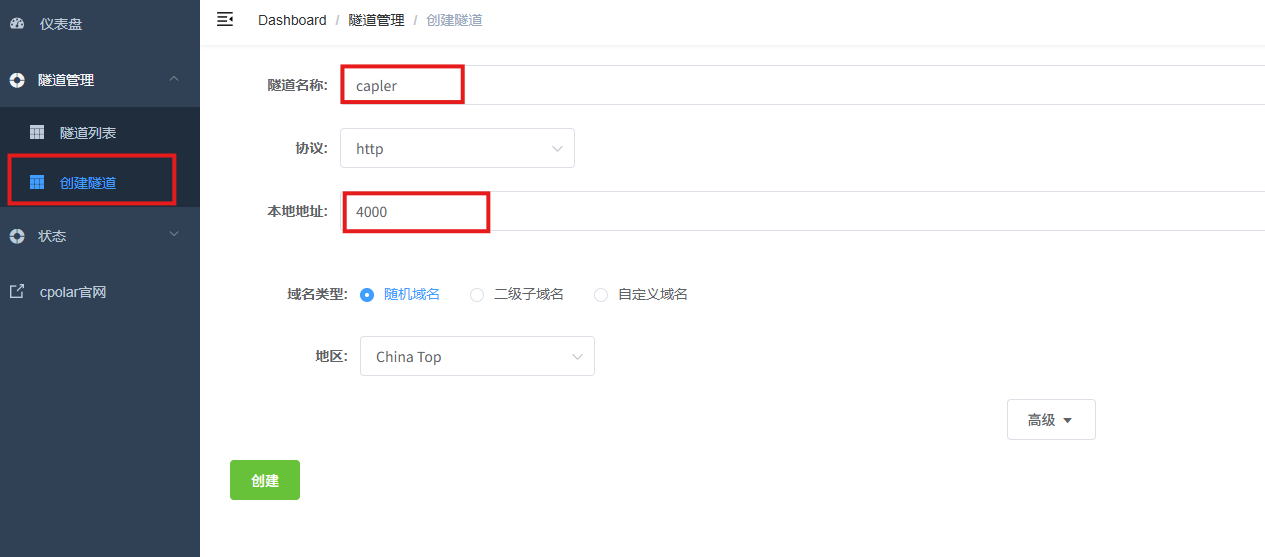
Después de iniciar sesión en la interfaz de administración de la Web UI de cpolar, haz clic en Administración de túneles → Crear túnel en el panel izquierdo.
Configúralo con los siguientes parámetros:
Nombre del túnel: valor personalizado. Este ejemplo utiliza
claper. Asegúrate de que no duplique el nombre de un túnel existente.Protocolo:
httpDirección local:
4000Tipo de dominio: dominio aleatorio
Región: elige
China Top
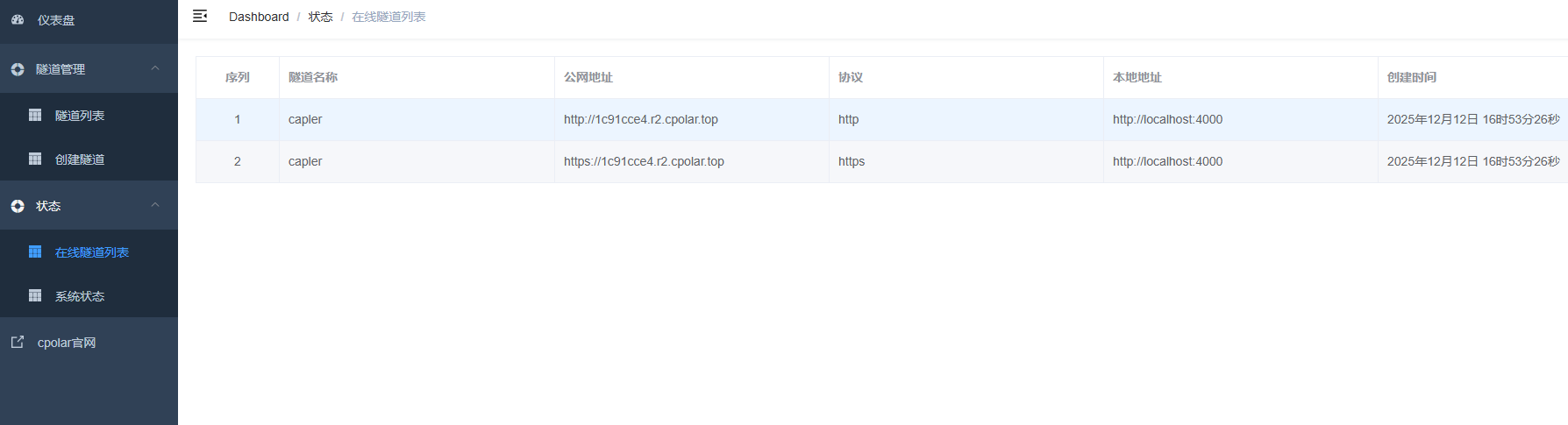
Después de crearla correctamente, abre Lista de túneles en línea a la izquierda. Verás la URL pública que se acaba de generar.
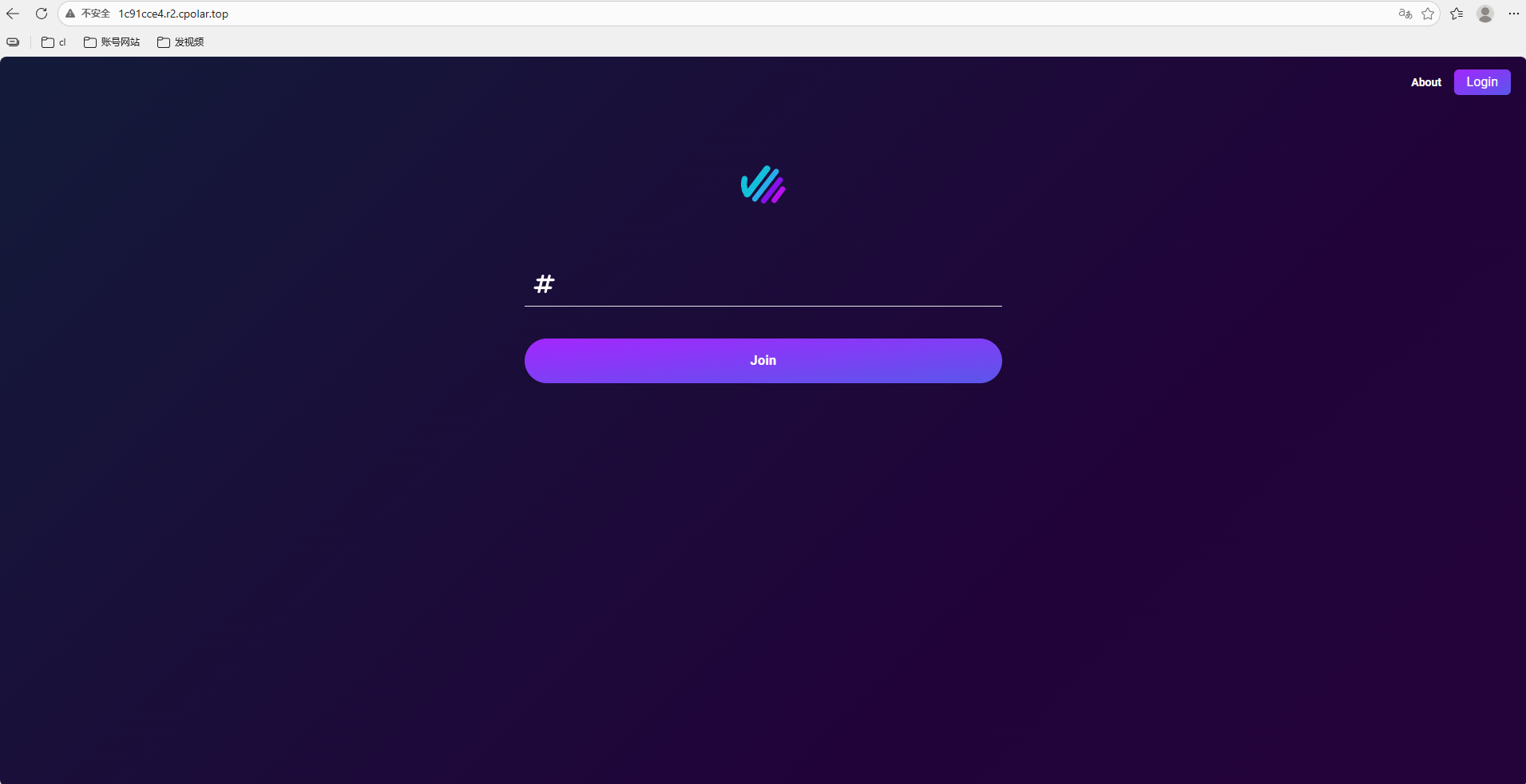
A continuación, usa esta dirección en otro ordenador o teléfono y podrás acceder a la página de Claper implementada localmente desde Internet público.
Tras acceder correctamente, la página se ve así:
4. Reservar una URL pública fija
Una URL pública aleatoria puede usarse temporalmente. Pero si quieres compartir el servicio con otras personas durante un período más largo, una dirección que cambia con frecuencia no resulta muy cómoda.
Por eso, aquí puedes configurar un subdominio fijo de segundo nivel en cpolar. Después de la configuración, esta URL pública ya no cambiará aleatoriamente cada vez.
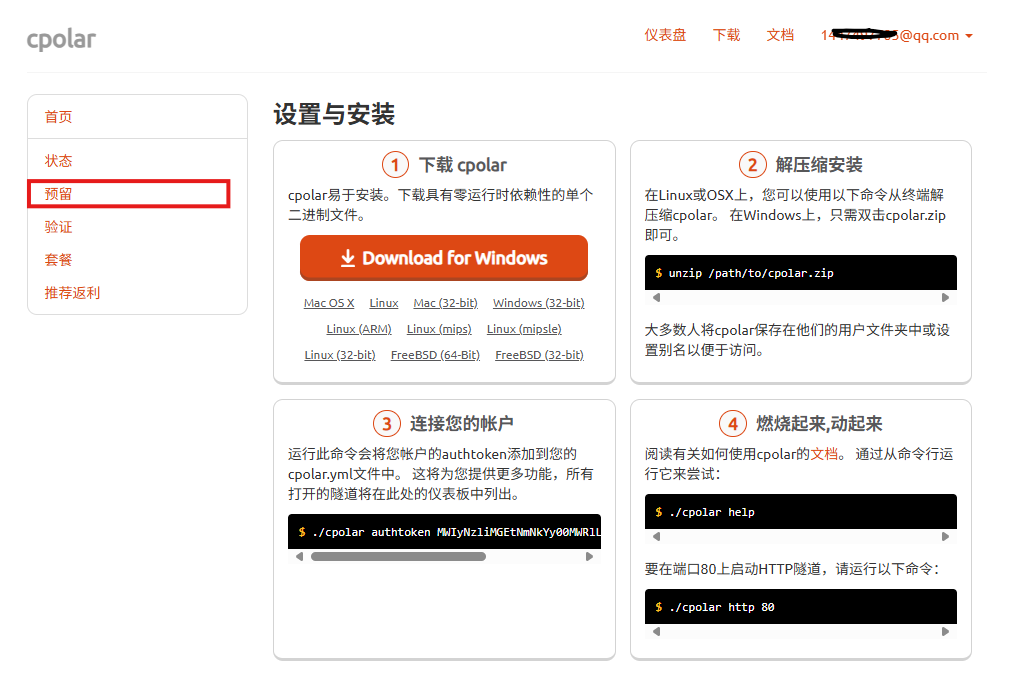
Haz clic en Reservar a la izquierda y selecciona Reservar subdominio de segundo nivel. Elige China Top como región y luego establece un nombre de subdominio de segundo nivel.
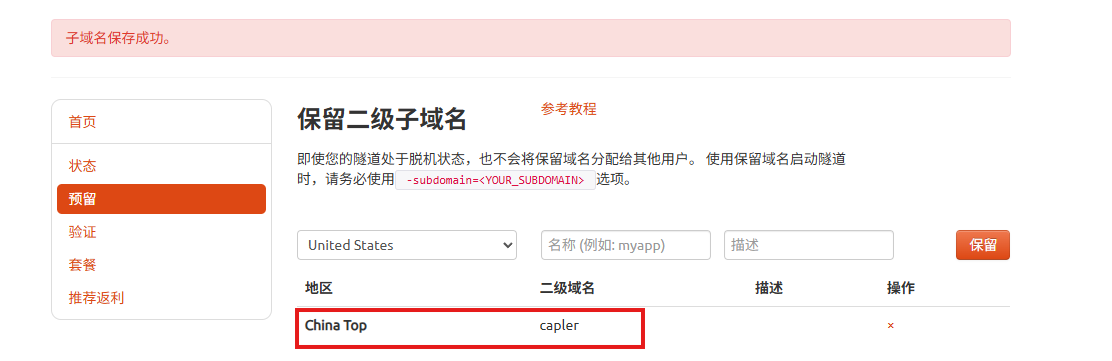
En este ejemplo, el subdominio utilizado es capler. Puedes personalizarlo según tus propias necesidades. Después de completar la información de la nota, haz clic en Reservar.
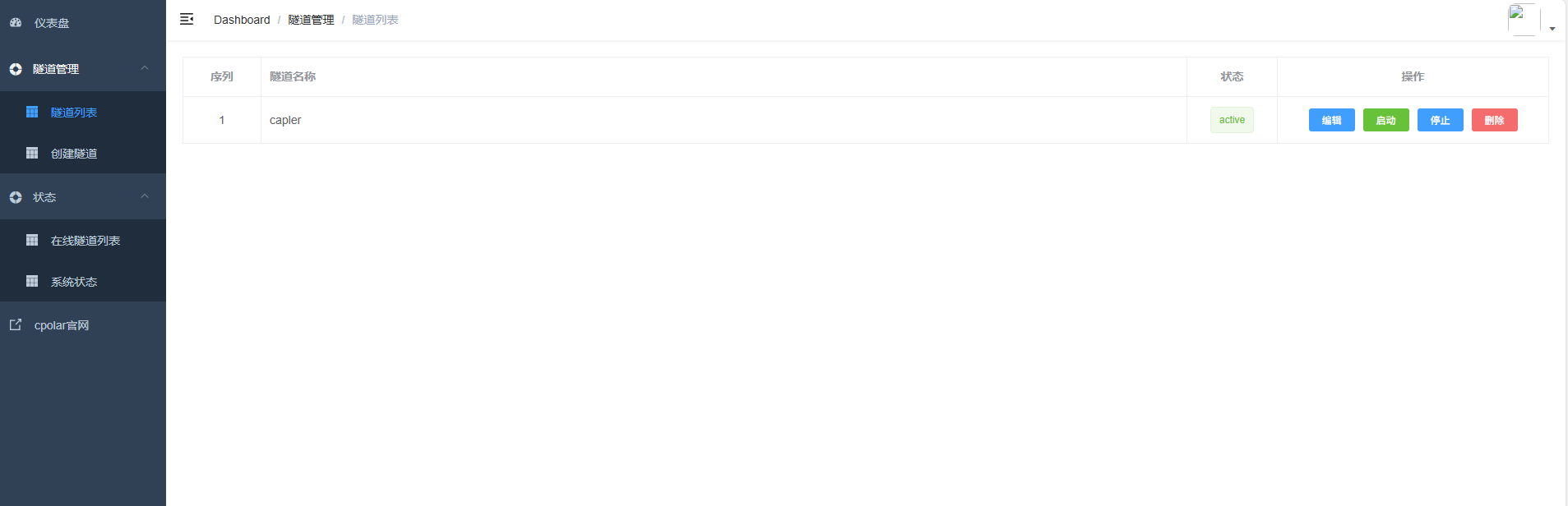
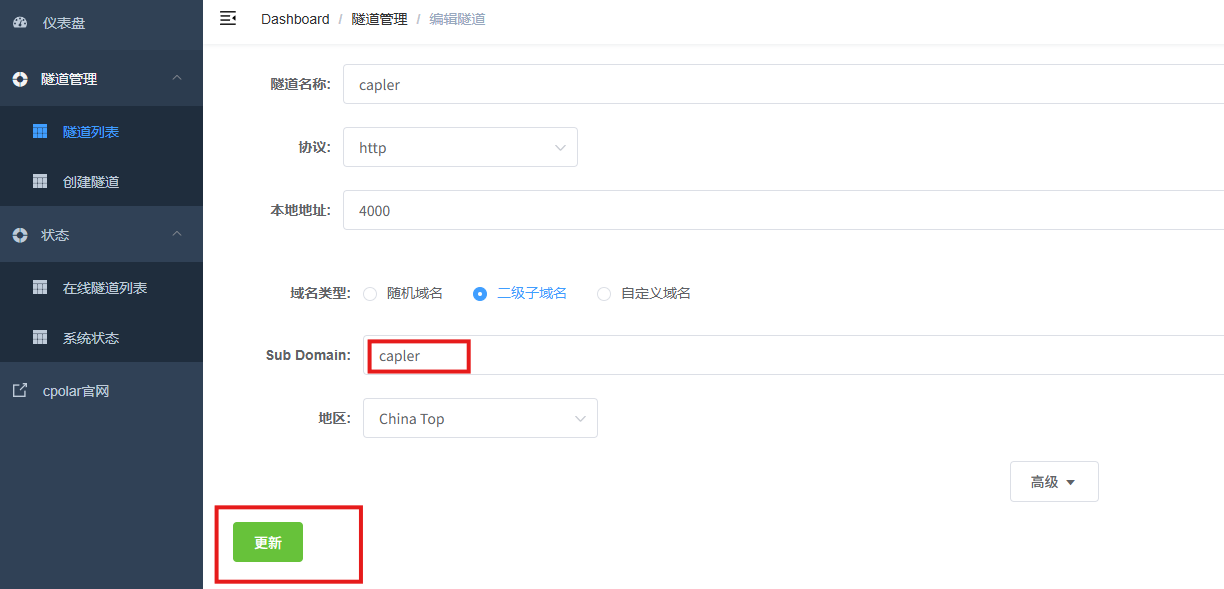
Luego vuelve a la interfaz de administración Web UI de cpolar. Haz clic en Gestión de túneles → Lista de túneles en el panel izquierdo. Busca el túnel que deseas configurar y haz clic en Editar a la derecha.
A continuación, modifica la información del túnel y configura el subdominio de segundo nivel reservado en el túnel:
Tipo de dominio: elige subdominio de segundo nivel
Subdominio: introduce el subdominio de segundo nivel reservado correctamente
Región:
China Top
Después de finalizar la configuración, haz clic en Actualizar.
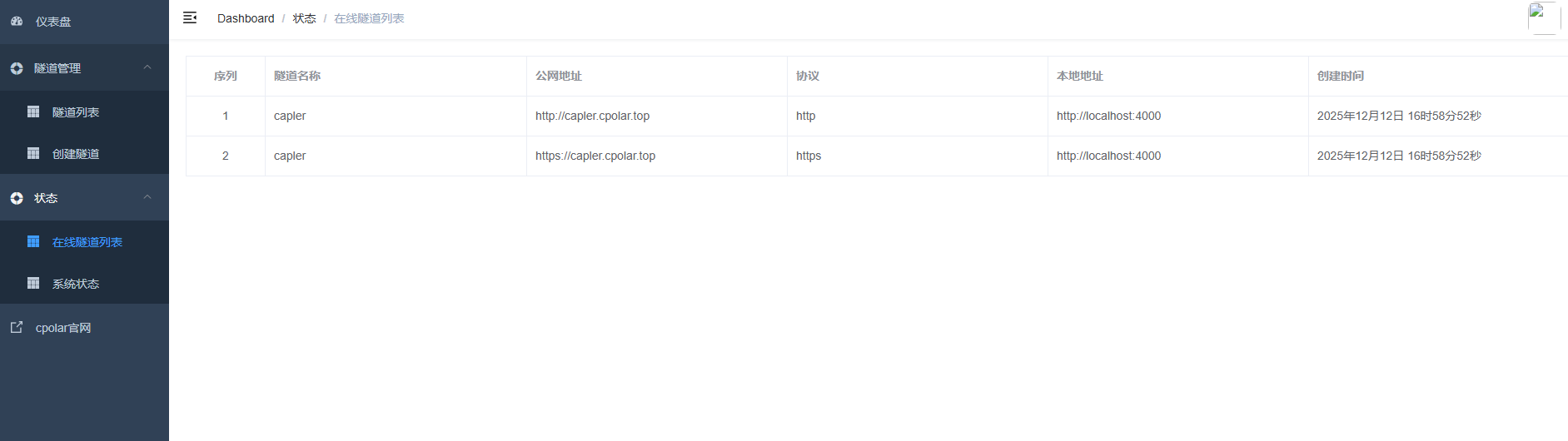
Una vez completada la actualización, abre de nuevo Lista de túneles en línea. Verás que la URL pública aleatoria original se ha convertido en una URL fija de subdominio de segundo nivel.
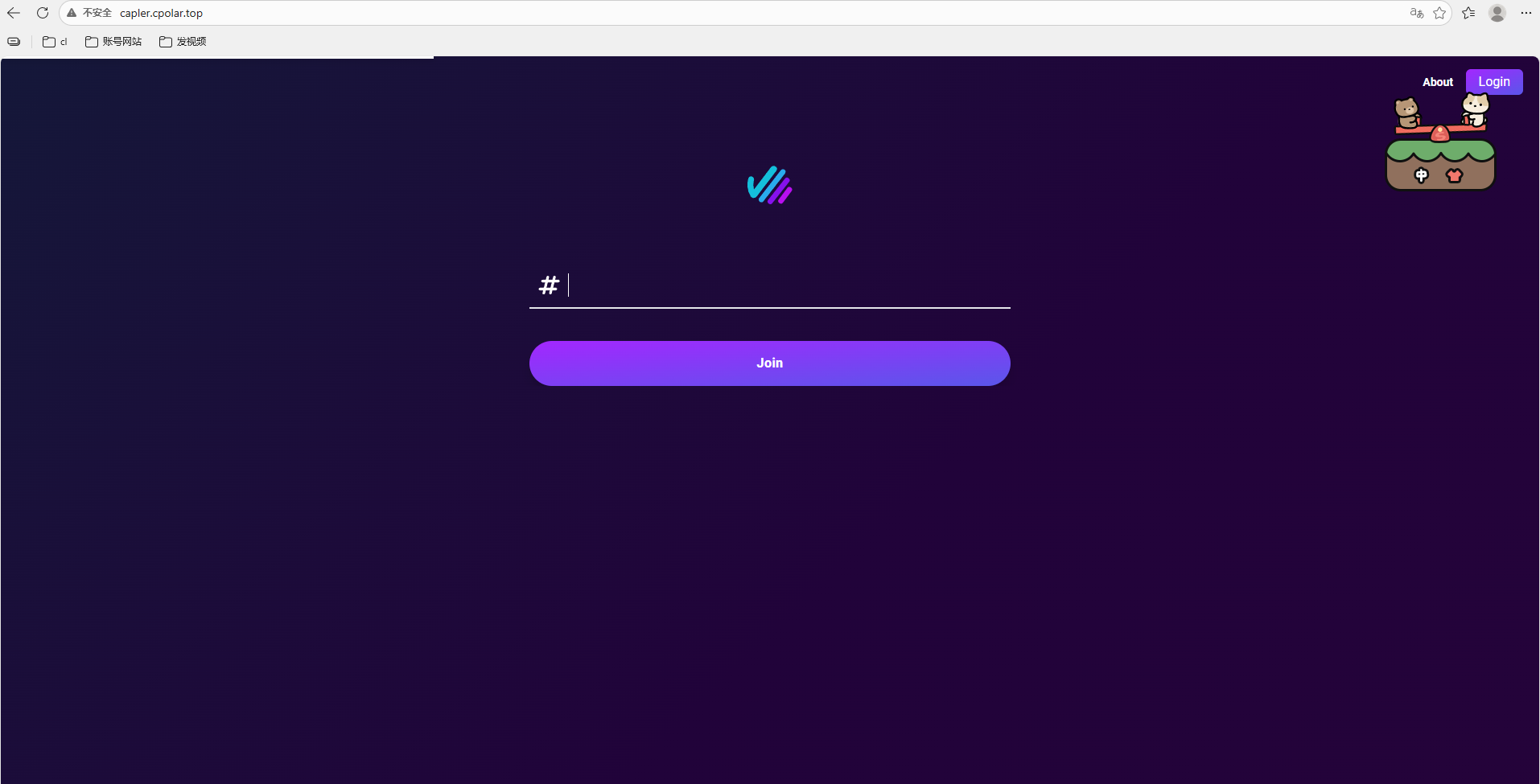
Finalmente, abre la URL pública fija en el navegador de cualquier dispositivo. Si la página se abre con normalidad, significa que la dirección pública fija del subdominio de segundo nivel se ha configurado correctamente.
Conclusión
Claper no resuelve el problema del diseño de las diapositivas PPT. Resuelve el problema de la participación durante una presentación.
El público puede ver el contenido, enviar preguntas y participar en encuestas en la misma página. El presentador también puede ver más rápidamente los comentarios del público en el lugar. Este enfoque es especialmente adecuado para clases, formaciones y eventos de lanzamiento que requieren comunicación bidireccional.
Antes de usarlo formalmente, conviene comprobar algunos puntos con antelación:
Sustituye la contraseña predeterminada de la base de datos en
docker-compose.yml.Usa el siguiente comando para generar un
SECRET_KEY_BASEindependiente. No uses directamente el valor de ejemplo de este artículo.
openssl rand -hex 64Después de configurar la URL pública, comprueba si
ENDPOINT_HOSTdebe cambiarse al dominio de acceso real. De lo contrario, los enlaces de invitación o la comunicación en tiempo real podrían seguir apuntando a la IP de la LAN.Para la imagen de PostgreSQL, se recomienda usar una versión actualmente compatible con el proyecto. No se recomienda seguir usando durante mucho tiempo la versión antigua
postgres:9.
En general, la idea central de esta solución es clara:
Primero, usa Docker para poner Claper en funcionamiento. Luego usa cpolar para asignar el puerto local 4000 a Internet público. De esta manera, ya sea en un evento presencial o en una presentación remota, la audiencia puede unirse a través de un navegador.
Para aulas, sesiones de formación, demostraciones de productos y actividades de intercambio en línea, este enfoque genera más retroalimentación que simplemente reproducir un PPT, y también facilita la participación de la audiencia.
Preguntas frecuentes sobre Claper
¿Qué es Claper?
Claper es una herramienta de presentación interactiva de código abierto. Ayuda a convertir presentaciones PPT o PDF habituales en sesiones en línea con encuestas, preguntas y respuestas, y comentarios de la audiencia. Es útil para aulas, formación en línea, demostraciones de productos y eventos en vivo.
¿Se puede implementar Claper con Docker?
Sí. Claper admite la implementación autoalojada, lo que es adecuado para usuarios que desean gestionar sus propios datos de presentación, enlaces de acceso y entorno de implementación.
¿Por qué Claper necesita acceso público?
Si Claper solo se ejecuta localmente o dentro de una red privada, los usuarios externos no pueden abrir la página de presentación. Herramientas como cpolar o Cloudflare Tunnel pueden exponer el servicio local a Internet público, para que la audiencia pueda unirse desde un navegador.
¿Qué hace cpolar en esta configuración de Claper?
cpolar asigna el servicio local de Claper, que normalmente se ejecuta en el puerto 4000, a una URL pública. Esto es útil para demostraciones temporales, clases en línea, intercambio remoto y pruebas rápidas.
¿Para qué escenarios es adecuado Claper?
Claper es adecuado para presentaciones que necesitan una participación real de la audiencia, como interacción en el aula, formación en línea, lanzamientos de productos, demostraciones para clientes, sesiones internas de intercambio y eventos remotos.
Herramientas relacionadas
Claper: Una plataforma de presentaciones interactivas de código abierto para añadir encuestas, preguntas y respuestas, y comentarios de la audiencia a presentaciones PPT o PDF.
Docker: Una plataforma de contenedores para ejecutar rápidamente servicios web como Claper.
Docker Compose: Una herramienta para gestionar varios servicios, como Claper y PostgreSQL, en un único despliegue.
PostgreSQL: El servicio de base de datos que se utiliza habitualmente en despliegues autohospedados de Claper.
cpolar: Una herramienta de túnel que puede exponer un servicio local de Claper a una URL pública.
Cloudflare Tunnel: Otra opción de túnel para exponer servicios locales a Internet público.
Nginx: Una herramienta común de proxy inverso para la vinculación de dominios y el reenvío de servicios en despliegues a largo plazo.
Let’s Encrypt: Un servicio gratuito de certificados SSL para habilitar HTTPS en dominios personalizados.
Enlaces relacionados
Documentación de Claper: Aprende los conceptos básicos de Claper y su configuración autoalojada.
Repositorio de Claper en GitHub: Consulta el código fuente, las versiones, los problemas y la información del proyecto.
Imagen de Docker de Claper: Consulta la imagen del contenedor de Claper y los detalles del paquete.
Documentación de cpolar: Aprende a crear túneles HTTP, URL públicas y configuraciones de la interfaz web.
Documentación de Cloudflare Tunnel: Aprende a exponer servicios locales a Internet público.
Documentación de Docker Compose: Aprende a ejecutar y administrar aplicaciones multicontenedor.
Imagen de Docker de PostgreSQL: Consulta las variables de entorno del contenedor PostgreSQL y la configuración de inicialización.