

Введение
В таких сценариях, как обучение в классе, презентации продуктов и рабочие выступления, завершение показа материалов не всегда означает, что аудитория действительно участвовала.
Часто живые сессии вопросов и ответов проходят вяло. Устное голосование трудно подсчитать. Удаленным участникам также сложно вовремя поделиться своими мыслями. В итоге остается полагаться только на опрос после мероприятия для сбора обратной связи, и результат часто оказывается не таким идеальным.
Claper позволяет загружать файлы PPT или PDF на независимую платформу для презентаций и добавлять комментарии в реальном времени, опросы, голосования и вопросы и ответы во время выступления. Аудитории достаточно открыть страницу мероприятия в браузере, чтобы сразу принять участие. Ведущий также может видеть обратную связь в реальном времени прямо в интерфейсе презентации.
Таким образом, то, что раньше было односторонним показом слайдов, может превратиться в процесс с мгновенными откликами и живым взаимодействием.
В этой конфигурации Claper обрабатывает файлы презентаций и интерактивные функции. PostgreSQL хранит данные платформы. Docker отвечает за развертывание. cpolar сопоставляет локальный порт 4000 внутри локальной сети с публичным URL-адресом.
Это решение подходит для обучения в классе, внутреннего обучения, онлайн-обмена информацией и небольших или средних мероприятий. Важно отметить: Claper не является плагином, устанавливаемым непосредственно в PowerPoint. Фактическая презентация проводится через страницу Claper.
1. Разверните Claper с помощью Docker за один раз
Если у вас есть устройство с поддержкой Docker, вы можете довольно быстро запустить Claper. Вам не нужна сложная настройка окружения, и решение не привязано к какой-либо конкретной операционной системе.
В этом примере я использую CentOS 7. Давайте пройдем процесс развертывания.
Сначала установите и запустите его с помощью Docker, а также создайте каталог для хранения файлов:
mkdir -p /docker/Claper
cd /docker/Claper
Затем сохраните следующий контент как файл docker-compose.yml.
При первом запуске PostgreSQL, если каталог данных пуст, он создает пользователя и базу данных на основе переменных окружения POSTGRES_*:
POSTGRES_PASSWORD: claper
POSTGRES_USER: claper
POSTGRES_DB: claper
Вы можете сгенерировать SECRET_KEY_BASE с помощью следующей команды:
openssl rand -hex 64
Полная конфигурация docker-compose.yml выглядит следующим образом:
version: "3.0"

services:
  db:
    image: postgres:9
    volumes:
      - ./postgres-data:/var/lib/postgresql/data
    environment:
      POSTGRES_PASSWORD: claper
      POSTGRES_USER: claper
      POSTGRES_DB: claper
    healthcheck:
      test: ["CMD-SHELL", "pg_isready -U claper"]
      interval: 5s
      timeout: 5s
      retries: 10

  app:
    image: ghcr.io/claperco/claper:latest
    user: "0:0"
    ports:
      - "4000:4000"
    volumes:
      - uploads:/app/uploads
    environment:
      DATABASE_URL: postgres://claper:claper@db:5432/claper
      SECRET_KEY_BASE: 08fdecbc274177363ad3e5457ae910005216dc6d27b470cf69d9524e4fc6b951156b3c4709290054cb76778899ef
      ENDPOINT_PORT: 4000
      ENDPOINT_HOST: 192.168.42.140
      MAX_FILE_SIZE_MB: 50
    depends_on:
      db:
        condition: service_healthy

volumes:
  uploads:
Затем выполните следующую команду, чтобы запустить сервис:
# Запустить все сервисы
docker-compose up -d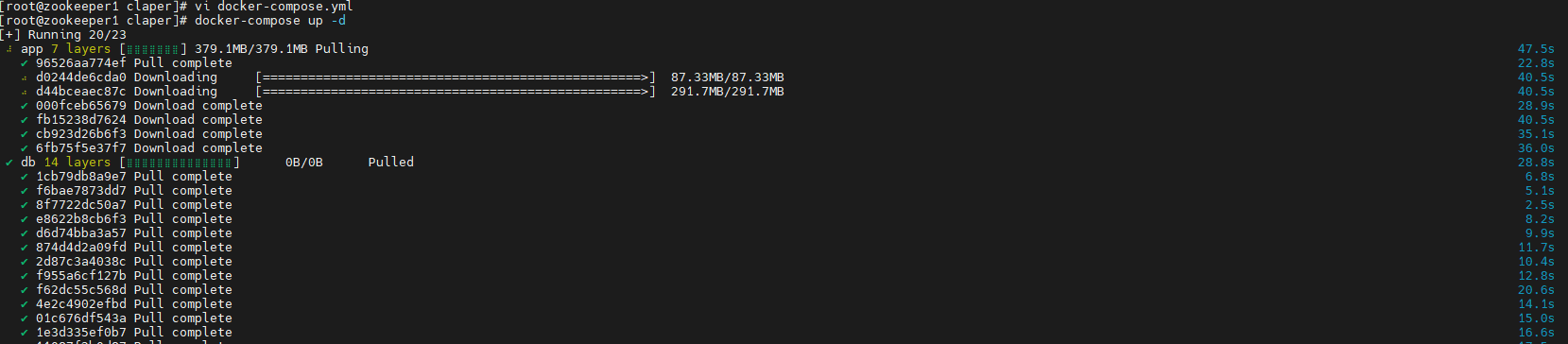
После запуска сервиса вы можете войти в контейнер PostgreSQL, чтобы проверить его:
docker exec -it claper-db-1 psql -U claper -d claperЕсли вы можете нормально перейти к приглашению psql, это означает, что пользователь и база данных были успешно созданы.
Вы также можете использовать пользователя postgres, чтобы просмотреть все роли:
docker exec -it claper-db-1 psql -U postgres -c '\du'
После завершения запуска проверьте, доступен ли порт 4000:
curl http://192.168.42.140:4000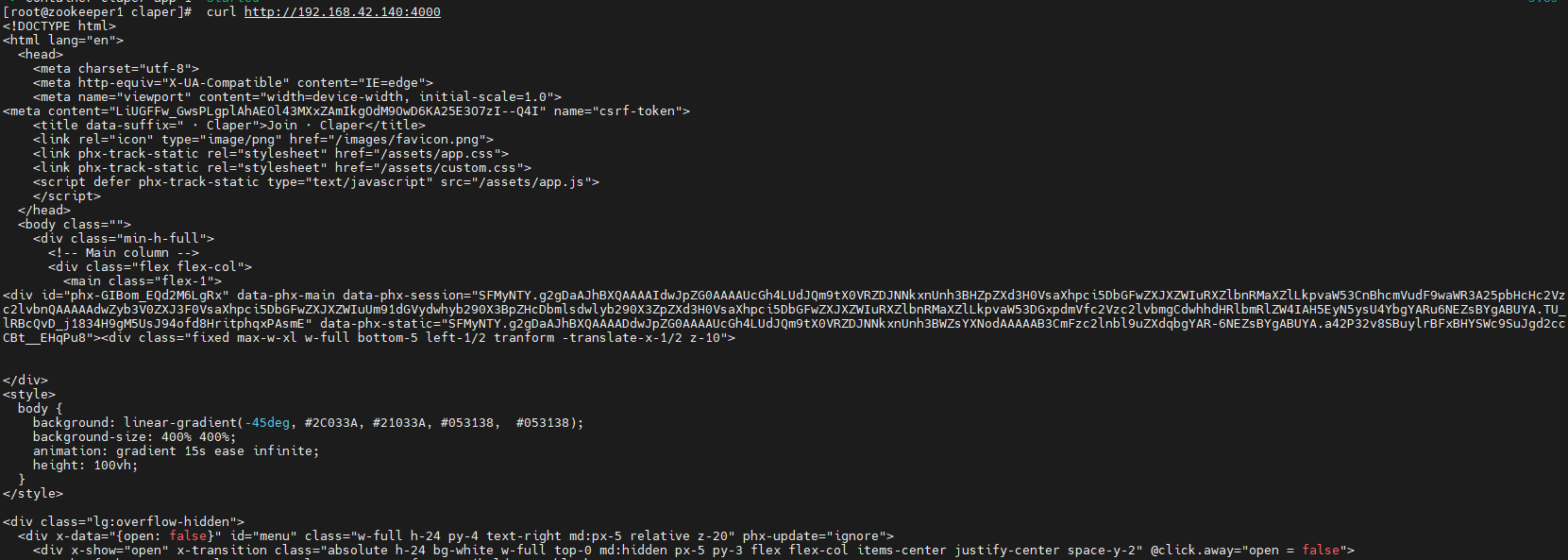
Откройте следующий адрес, и вы должны увидеть страницу приветствия Claper:
http://localhost:4000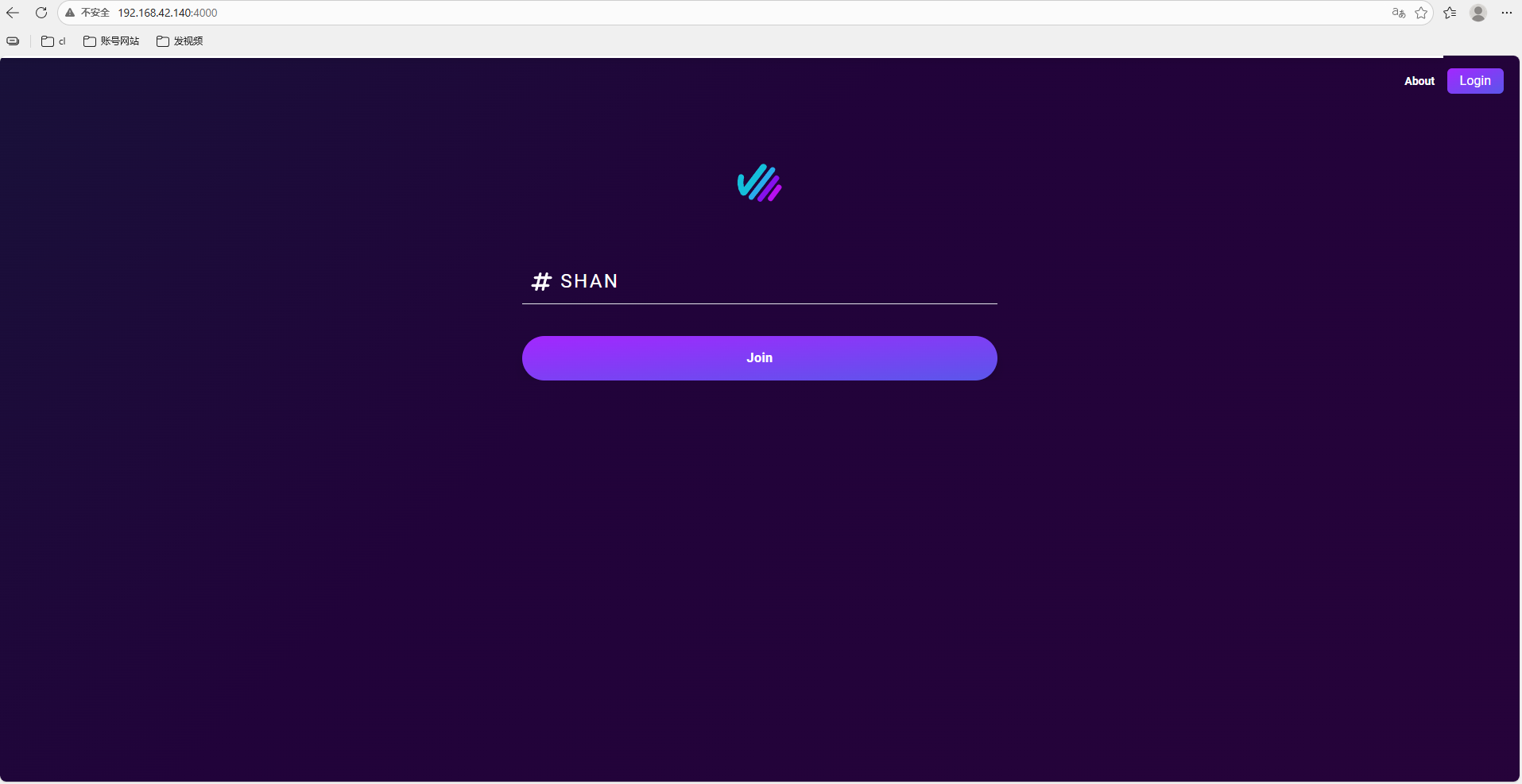
Зарегистрируйтесь, а затем войдите в систему:
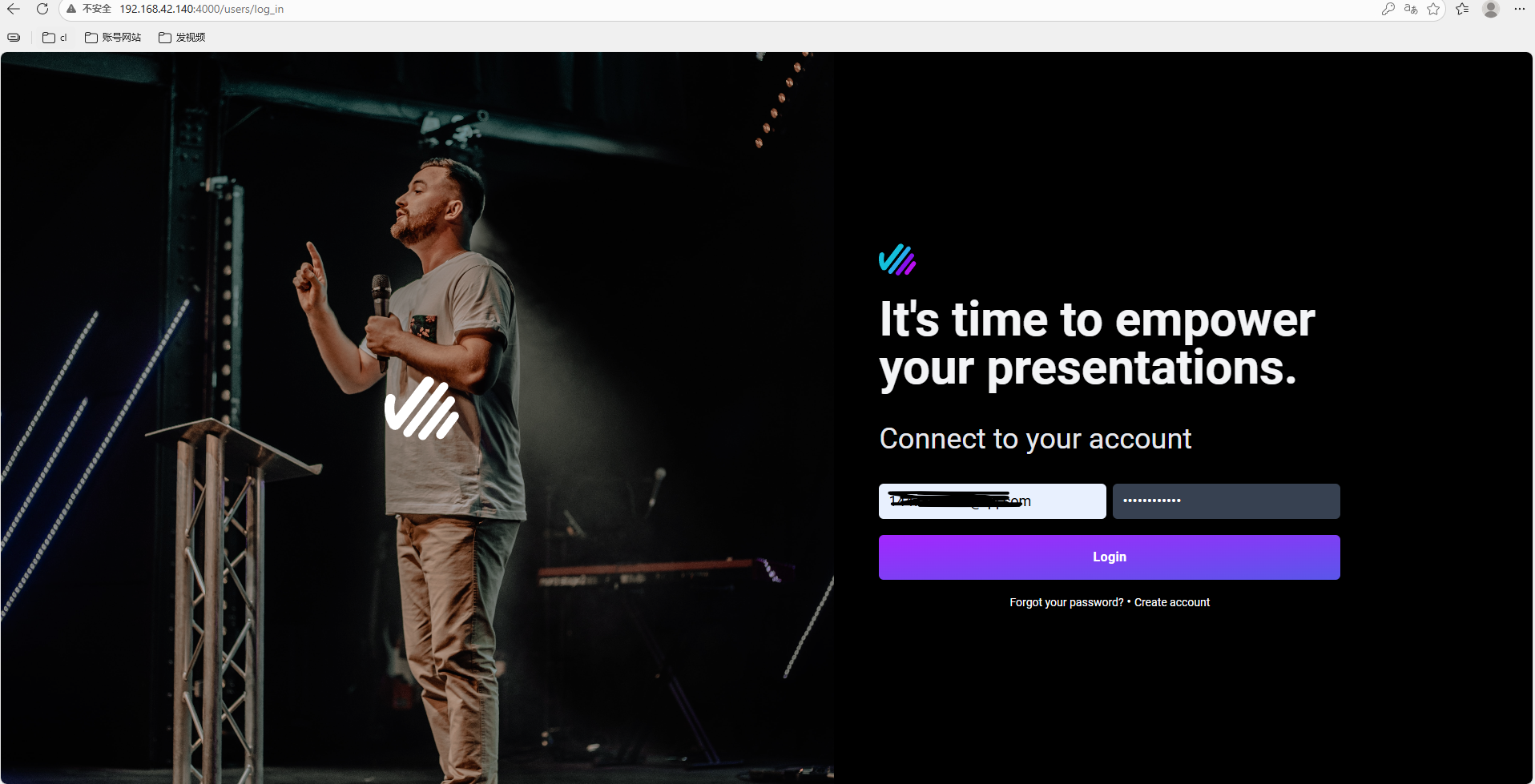
После успешного входа вы сможете перейти в панель администратора:
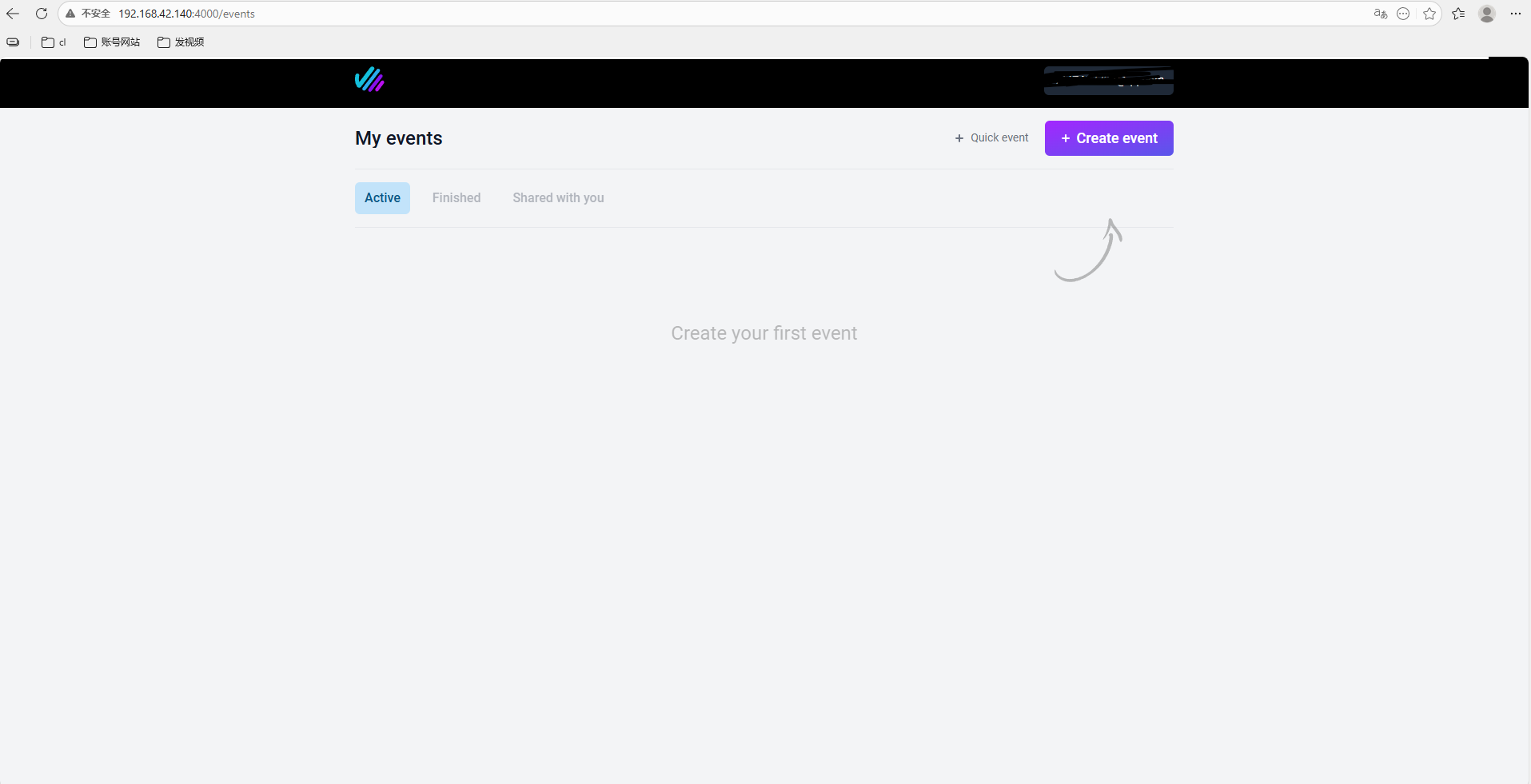
Далее вы можете создать мероприятие-презентацию:
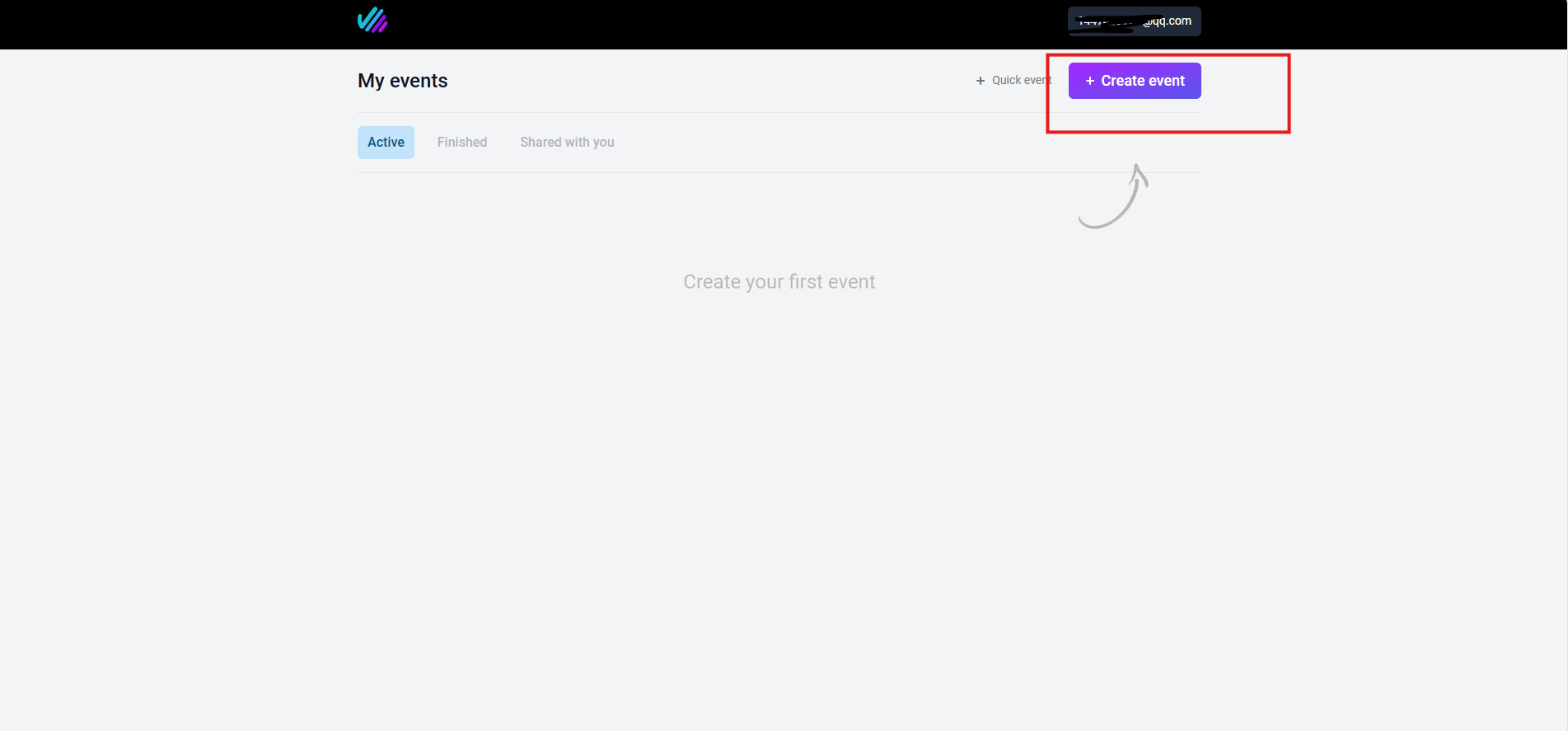
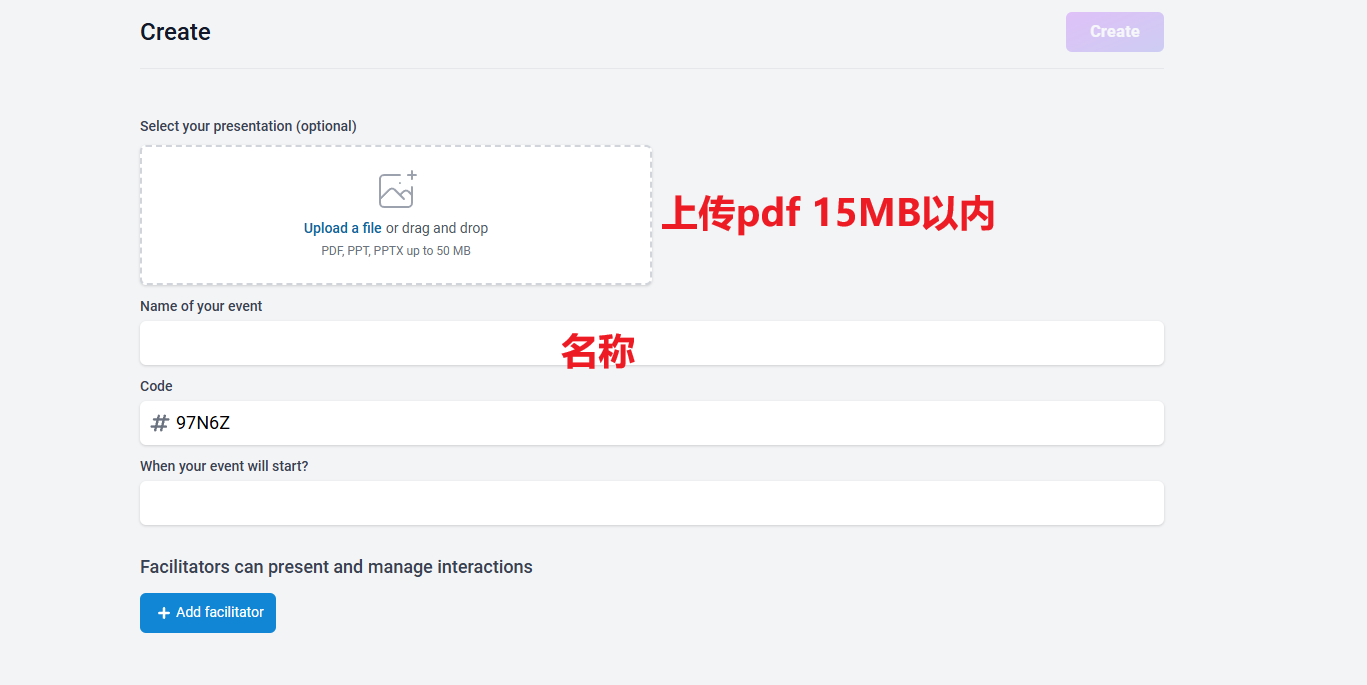
Следуйте инструкциям на странице.
Нажмите Создать в правом верхнем углу, загрузите PPT или PDF, а затем настройте интерактивные компоненты. Рекомендуется включить комментарии и опросы, так как это делает эффект взаимодействия более наглядным.
На этом этапе интерактивная платформа для презентаций Claper развернута.
Теперь вы можете создать презентационное мероприятие и пригласить аудиторию присоединиться. Независимо от того, сканируют ли они QR-код на месте или открывают удаленную ссылку, аудитория может участвовать с помощью комментариев, анкет, опросов и других способов. В процессе они также могут оставлять полезные данные обратной связи.
Будь то доклад в переговорной комнате, лекция в аудитории или онлайн-презентация запуска, Claper может превратить одностороннее объяснение в двустороннее взаимодействие с более сильным ощущением вовлеченности.
2. Установите cpolar
Если вы уже развернули Claper локально, а функции комментариев, анкет и обратной связи в реальном времени настроены, вы все равно можете столкнуться с проблемой, когда захотите, чтобы коллеги, клиенты или студенты участвовали удаленно. Они не смогут получить доступ к:
http://your-internal-ip:4000
Причина проста: сервис работает внутри локальной сети и не имеет публичного IP-адреса, поэтому внешние устройства не могут до него добраться.
Именно здесь cpolar поможет решить проблему публичного доступа.
cpolar может сопоставлять сервисы, работающие на вашем локальном компьютере, такие как SSH, веб-сервисы и базы данных, с публичным интернетом. Это означает, что даже если сервис работает дома, в офисе или внутри виртуальной машины, к нему все равно можно получить доступ через публичный URL-адрес.
Ниже приведены шаги по установке cpolar.
Установите его с помощью скрипта в один клик:
sudo curl https://get.cpolar.sh | sh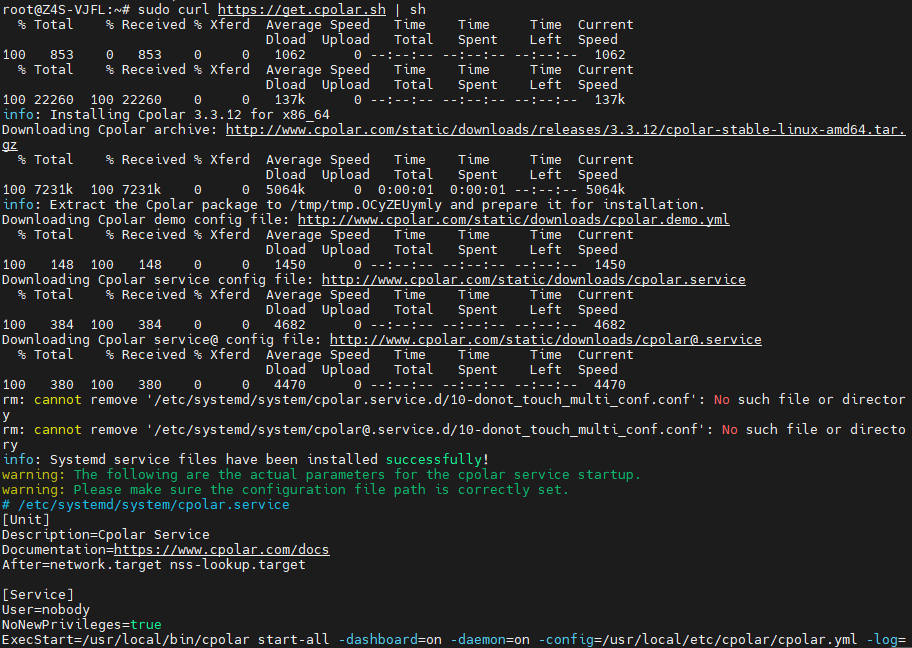
После установки выполните следующую команду, чтобы проверить статус службы cpolar. Если статус нормальный, служба успешно запущена.
sudo systemctl status cpolar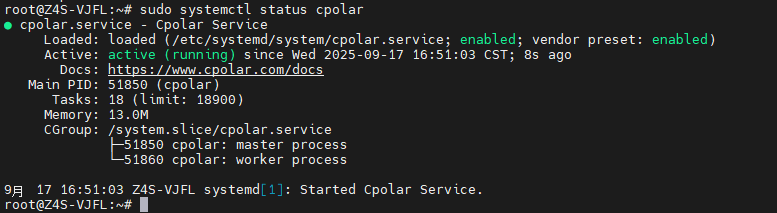
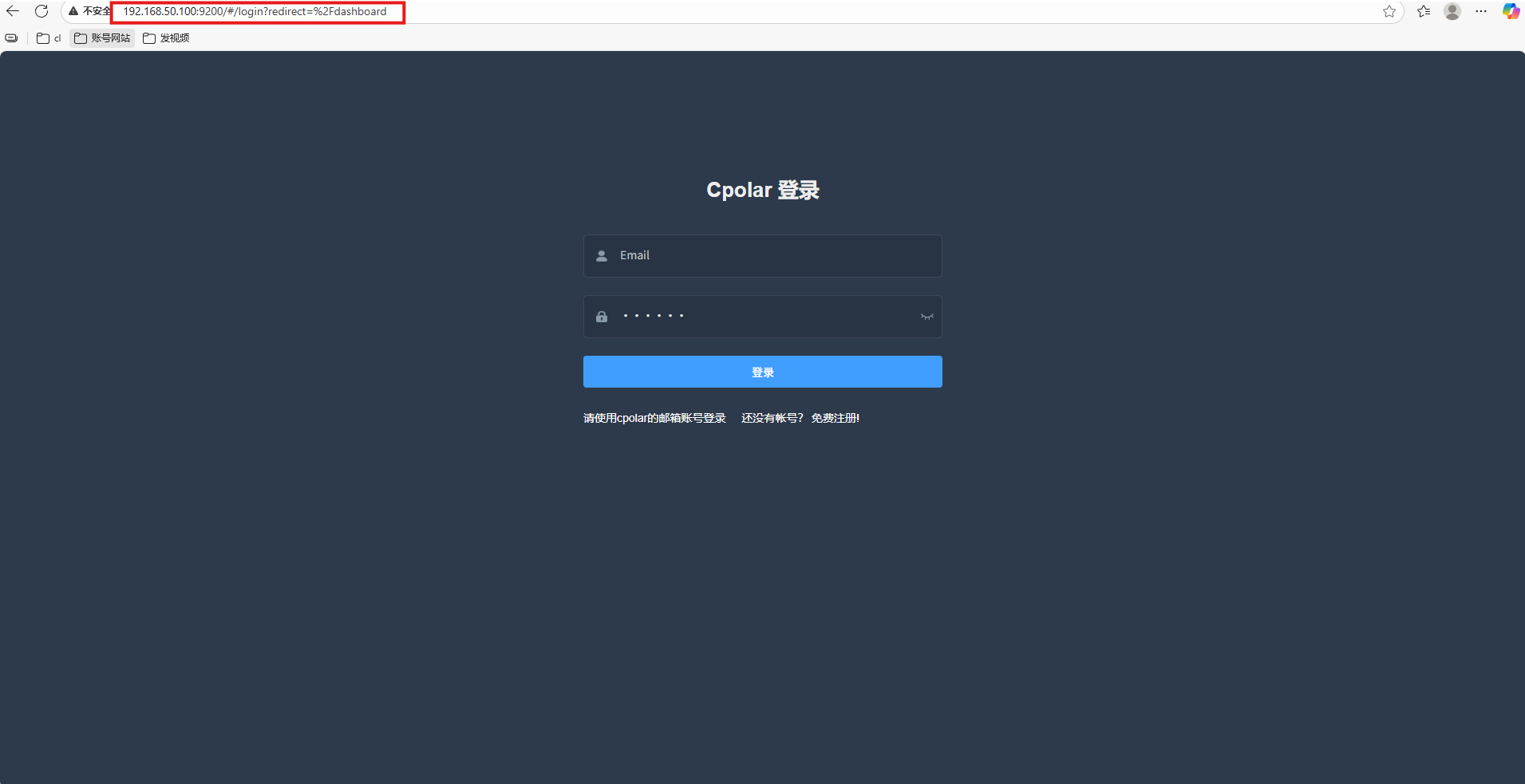
После успешной установки и запуска cpolar введите в браузере IP-адрес хоста виртуальной машины и порт 9200, чтобы получить доступ к интерфейсу управления:
http://ip:9200Также можно открыть его локально:
http://localhost:9200После входа в систему с учетной записью, зарегистрированной на официальном сайте cpolar, вы увидите веб-интерфейс конфигурации cpolar. Дальнейшую настройку туннеля можно выполнить на этой странице.
3. Настройте публичный URL-адрес
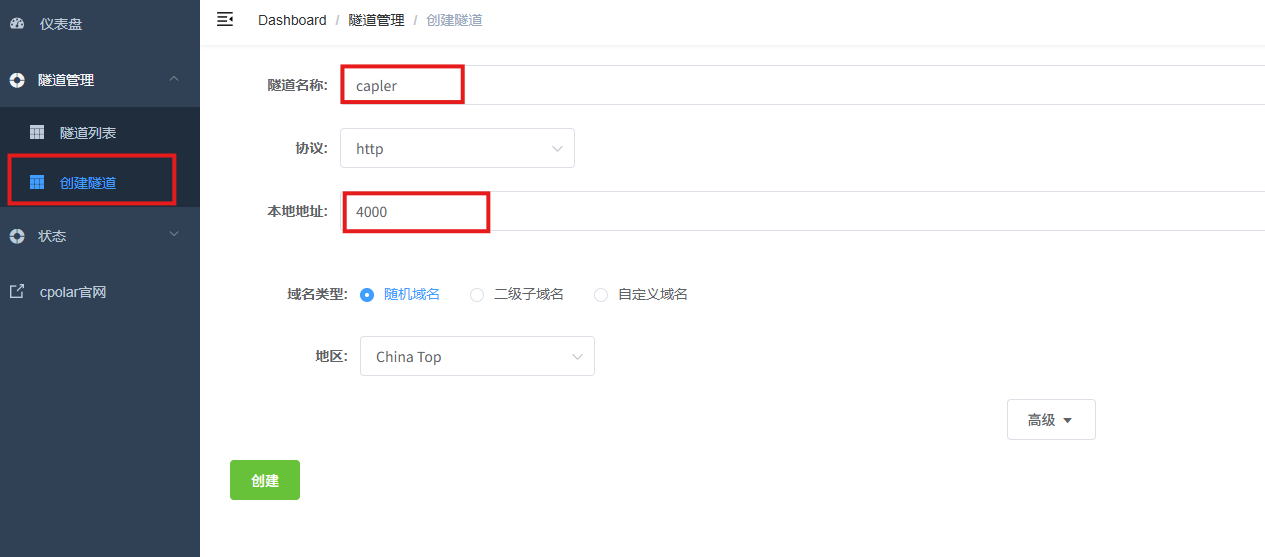
После входа в интерфейс управления cpolar Web UI нажмите Управление туннелями → Создать туннель на левой панели управления.
Настройте его со следующими параметрами:
Имя туннеля: произвольное значение. В этом примере используется
claper. Убедитесь, что оно не совпадает с именем уже существующего туннеля.Протокол:
httpЛокальный адрес:
4000Тип домена: случайный домен
Регион: выберите
China Top
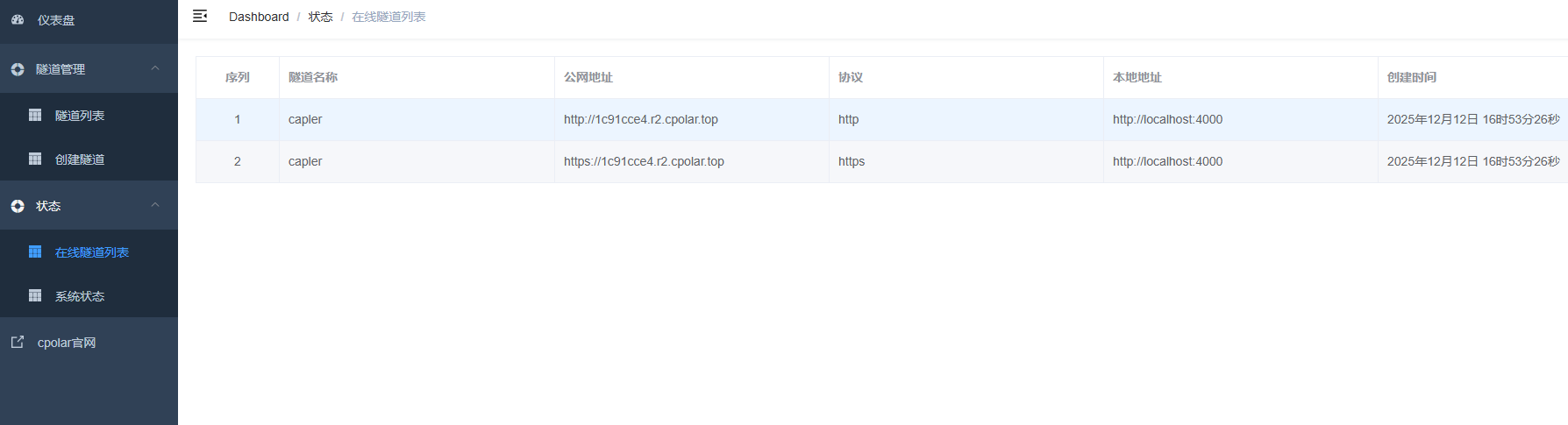
После успешного создания откройте Online Tunnel List слева. Вы увидите только что сгенерированный публичный URL-адрес.
Далее используйте этот адрес на другом компьютере или телефоне, и вы сможете получить доступ к локально развернутой странице Claper из публичного интернета.
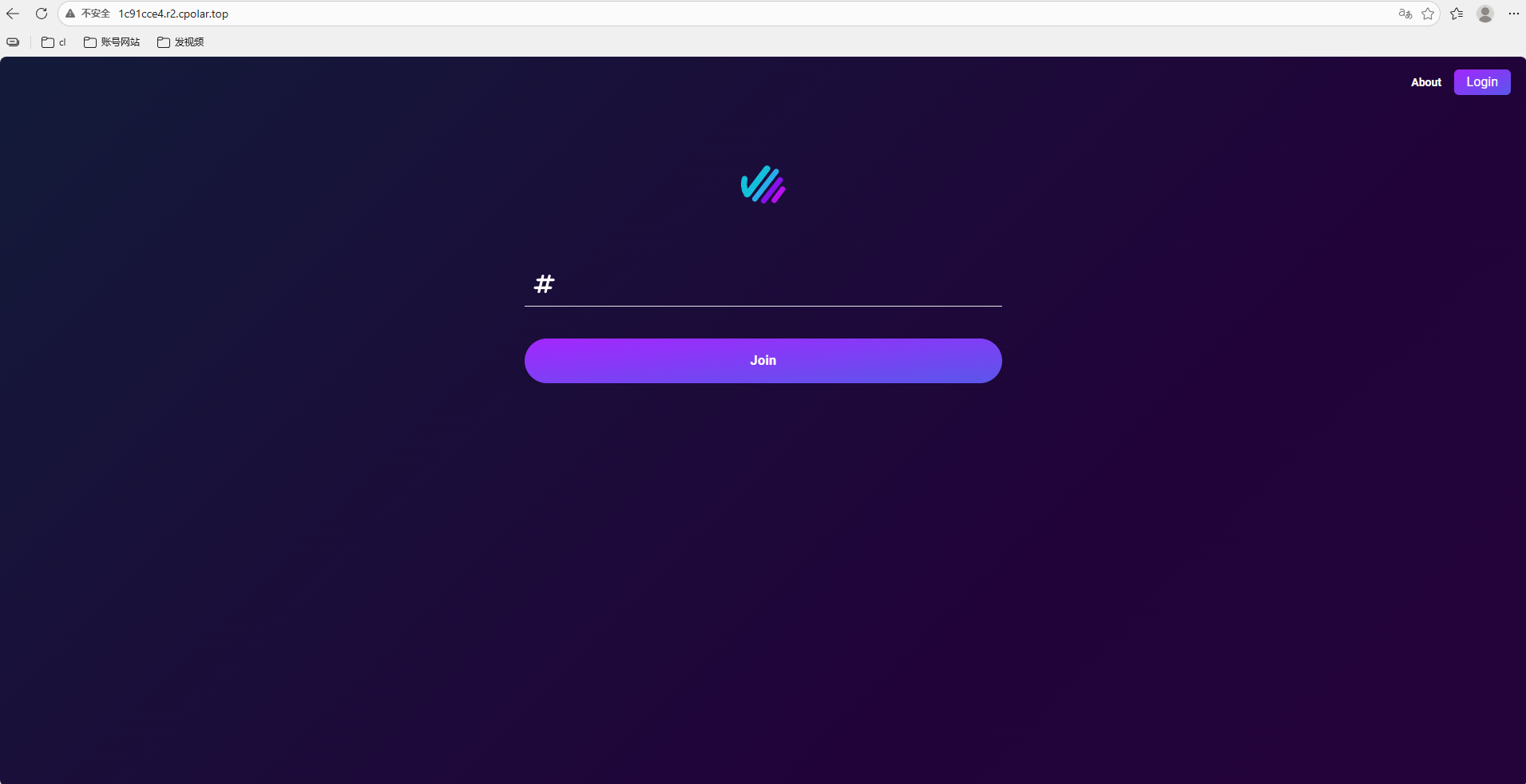
После успешного доступа страница выглядит так:
4. Зарезервируйте фиксированный публичный URL-адрес
Случайный публичный URL-адрес можно использовать временно. Но если вы хотите делиться сервисом с другими в течение более длительного времени, часто меняющийся адрес не очень удобен.
Поэтому здесь вы можете настроить фиксированный поддомен второго уровня в cpolar. После настройки этот публичный URL-адрес больше не будет случайно изменяться каждый раз.
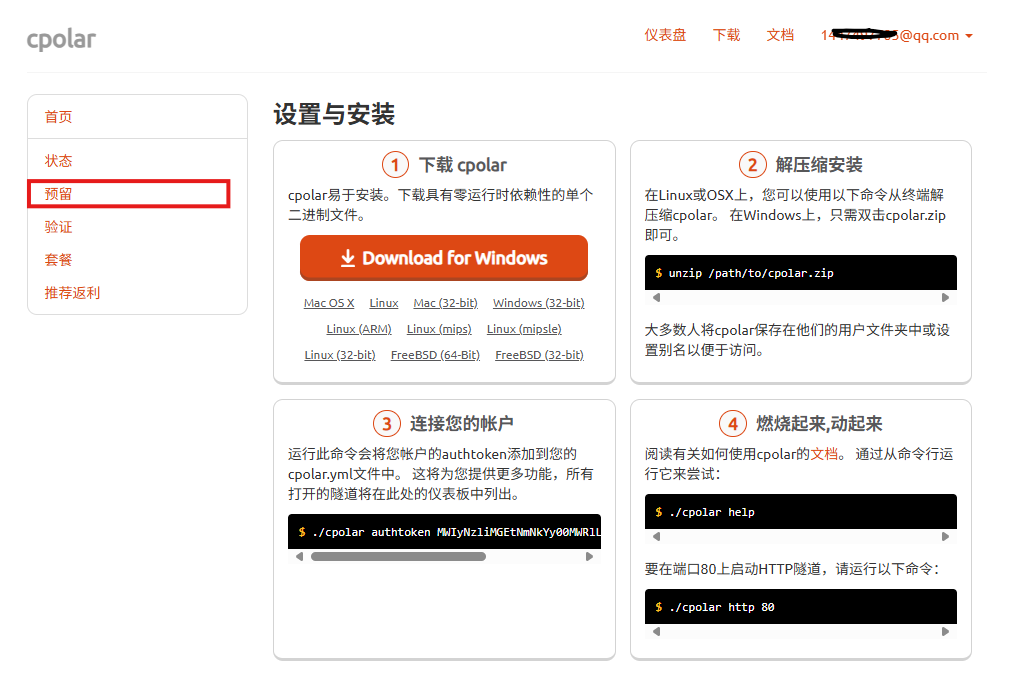
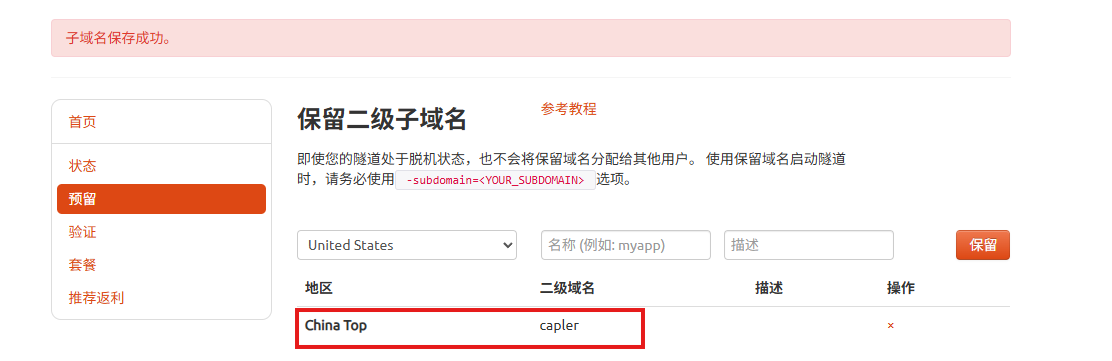
Нажмите Reserve слева и выберите Reserve second-level subdomain. Выберите China Top в качестве региона, затем задайте имя поддомена второго уровня.
В этом примере используется поддомен capler. Вы можете настроить его в соответствии со своими потребностями. После заполнения информации в примечании нажмите Reserve.
Затем вернитесь в веб-интерфейс управления cpolar. Нажмите Tunnel Management → Tunnel List на левой панели. Найдите туннель, который хотите настроить, и нажмите Edit справа.
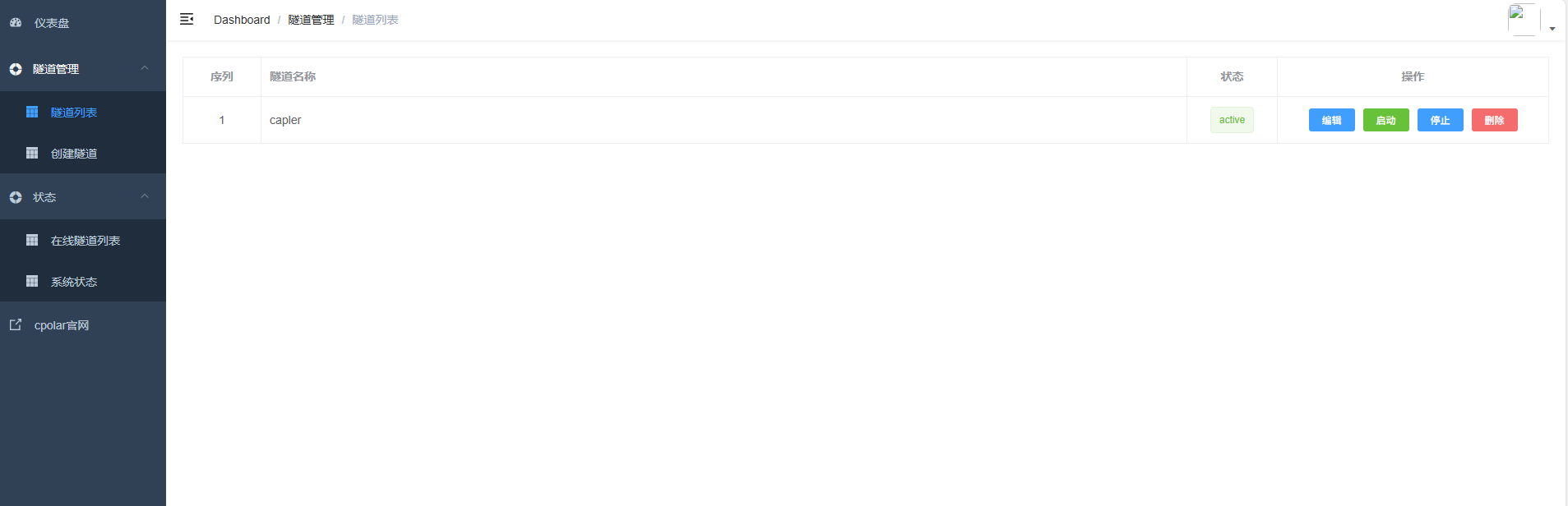
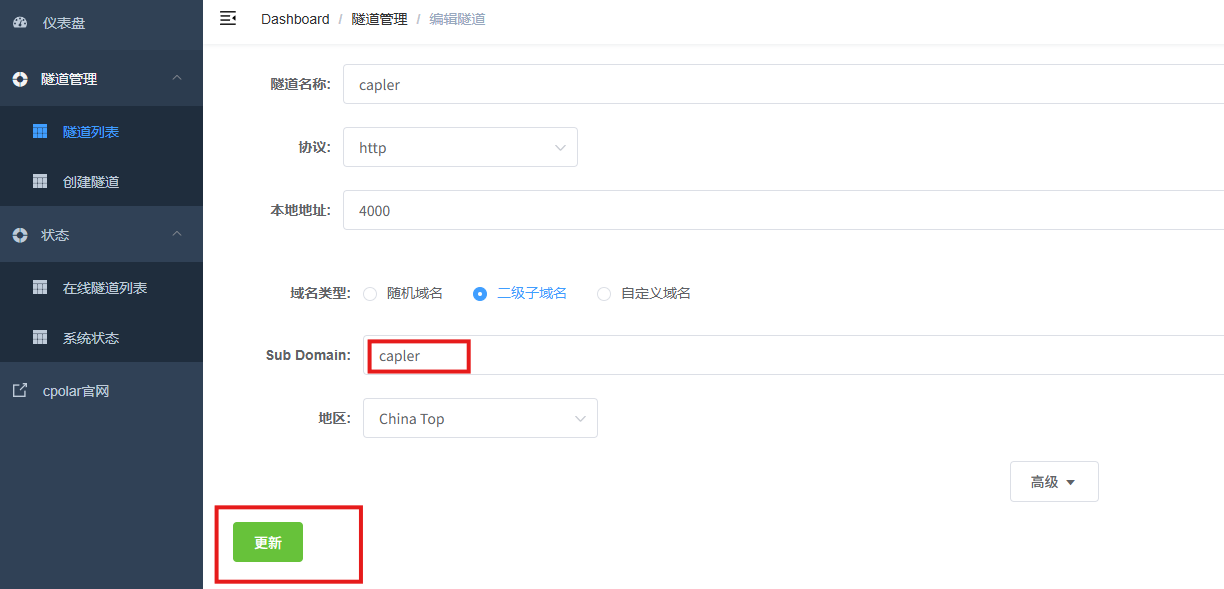
Далее измените информацию о туннеле и настройте зарезервированный поддомен второго уровня для туннеля:
Тип домена: выберите поддомен второго уровня
Поддомен: введите успешно зарезервированный поддомен второго уровня
Регион:
China Top
После завершения настроек нажмите Update.
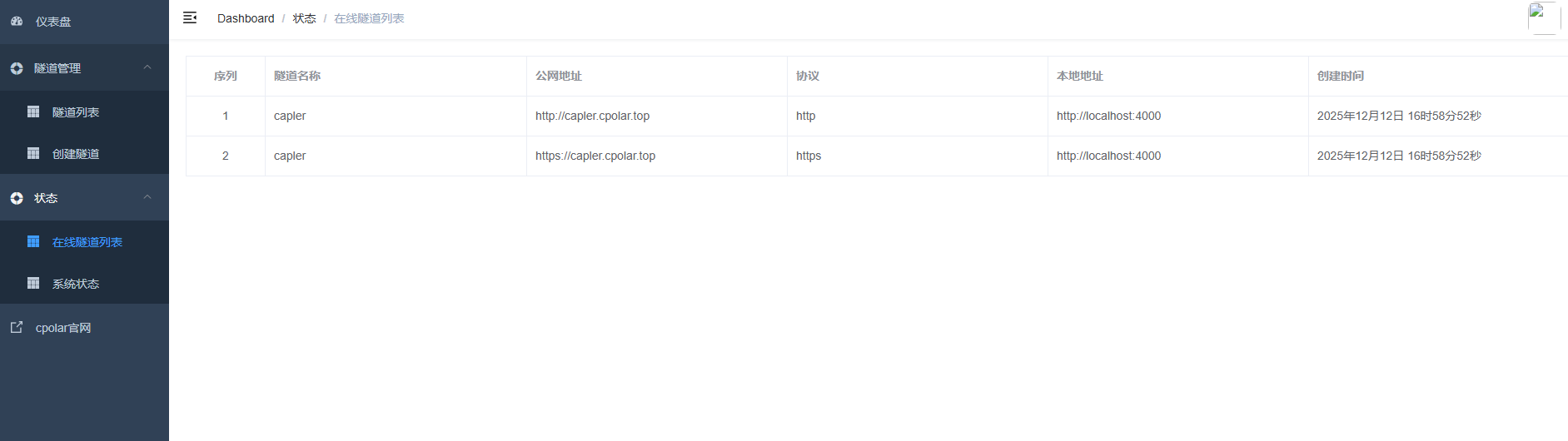
После завершения обновления снова откройте Online Tunnel List. Вы увидите, что исходный случайный публичный URL-адрес был заменен фиксированным URL-адресом поддомена второго уровня.
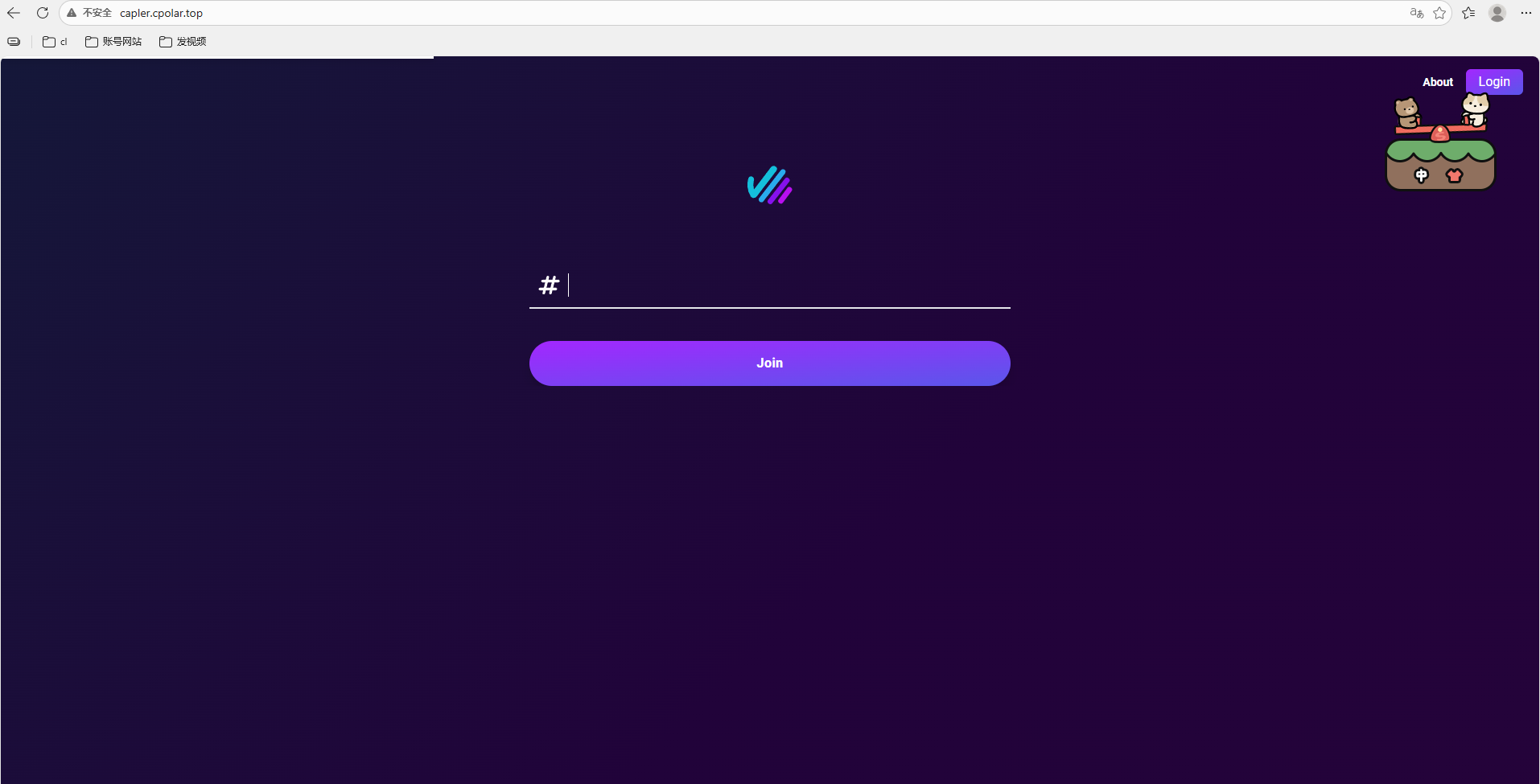
Наконец, откройте фиксированный публичный URL-адрес в браузере на любом устройстве. Если страница открывается нормально, это означает, что фиксированный публичный адрес поддомена второго уровня успешно настроен.
Заключение
Claper не решает проблему верстки PPT. Он решает проблему вовлечения во время презентации.
Аудитория может просматривать содержимое, отправлять вопросы и участвовать в опросах на одной и той же странице. Докладчик также может быстрее видеть обратную связь на месте. Такой подход особенно подходит для лекций, обучения и презентационных мероприятий, требующих двусторонней коммуникации.
Перед официальным использованием стоит заранее проверить несколько моментов:
Замените пароль базы данных по умолчанию в
docker-compose.yml.Используйте следующую команду, чтобы сгенерировать независимый
SECRET_KEY_BASE. Не используйте напрямую пример значения из этой статьи.
openssl rand -hex 64После настройки публичного URL-адреса проверьте, нужно ли изменить
ENDPOINT_HOSTна фактический домен доступа. В противном случае ссылки приглашений или связь в реальном времени всё еще могут указывать на LAN IP.Для образа PostgreSQL рекомендуется использовать версию, которая в настоящее время поддерживается проектом. Не рекомендуется долго продолжать использовать более старый
postgres:9.
В целом основная идея этого решения ясна:
Сначала используйте Docker, чтобы запустить Claper. Затем используйте cpolar, чтобы сопоставить локальный порт 4000 с публичным интернетом. Таким образом, будь то мероприятие на месте или удаленная презентация, аудитория сможет присоединиться через браузер.
Для учебных аудиторий, тренингов, демонстраций продуктов и онлайн-выступлений такой подход обеспечивает больше обратной связи, чем простое воспроизведение PPT, а также упрощает участие аудитории.
Часто задаваемые вопросы о Claper
Что такое Claper?
Claper — это интерактивный инструмент с открытым исходным кодом для проведения презентаций. Он помогает превращать обычные презентации PPT или PDF в онлайн-сессии с опросами, вопросами и ответами, а также обратной связью от аудитории. Он полезен для учебных аудиторий, онлайн-обучения, демонстраций продуктов и живых мероприятий.
Можно ли развернуть Claper с помощью Docker?
Да. Claper поддерживает самостоятельное развертывание, что подходит пользователям, которые хотят самостоятельно управлять данными своих презентаций, ссылками доступа и средой развертывания.
Зачем Claper нужен публичный доступ?
Если Claper работает только локально или внутри частной сети, внешние пользователи не смогут открыть страницу презентации. Такие инструменты, как cpolar или Cloudflare Tunnel, могут сделать локальный сервис доступным в публичном интернете, чтобы аудитория могла присоединиться из браузера.
Что делает cpolar в этой настройке Claper?
cpolar сопоставляет локальный сервис Claper, обычно работающий на порту 4000, с публичным URL-адресом. Это полезно для временных демонстраций, онлайн-занятий, удаленного обмена материалами и быстрого тестирования.
Для каких сценариев подходит Claper?
Claper подходит для презентаций, которым требуется реальное участие аудитории, например для взаимодействия в учебной аудитории, онлайн-обучения, запусков продуктов, демонстраций для клиентов, внутренних сессий по обмену информацией и удаленных мероприятий.
Связанные инструменты
Claper: интерактивная платформа презентаций с открытым исходным кодом для добавления опросов, вопросов и ответов, а также обратной связи от аудитории в презентации PPT или PDF.
Docker: контейнерная платформа для быстрого запуска веб-сервисов, таких как Claper.
Docker Compose: инструмент для управления несколькими сервисами, такими как Claper и PostgreSQL, в рамках одного развертывания.
PostgreSQL: служба базы данных, обычно используемая при самостоятельном развертывании Claper.
cpolar: инструмент туннелирования, который может предоставить публичный URL для локального сервиса Claper.
Cloudflare Tunnel: еще один вариант туннелирования для предоставления доступа к локальным сервисам из публичного интернета.
Nginx: распространенный инструмент обратного прокси для привязки домена и перенаправления сервисов при долгосрочных развертываниях.
Let’s Encrypt: Бесплатный сервис SSL-сертификатов для включения HTTPS на пользовательских доменах.
Связанные ссылки
Документация Claper: Изучите основы Claper и его самостоятельного размещения.
Репозиторий Claper на GitHub: Просмотрите исходный код, релизы, проблемы и информацию о проекте.
Docker-образ Claper: Ознакомьтесь с контейнерным образом Claper и сведениями о пакете.
Документация cpolar: Узнайте, как создавать HTTP-туннели, публичные URL-адреса и настраивать веб-интерфейс.
Документация Cloudflare Tunnel: Узнайте, как предоставлять доступ к локальным сервисам из публичного интернета.
Документация Docker Compose: Узнайте, как запускать приложения с несколькими контейнерами и управлять ими.
Docker-образ PostgreSQL: Ознакомьтесь с переменными окружения контейнера PostgreSQL и настройками инициализации.