

Einführung
In Szenarien wie Unterricht, Produkteinführungen und Arbeitspräsentationen bedeutet das Abschließen der Inhalte nicht immer, dass das Publikum tatsächlich teilgenommen hat.
Oft bleibt eine Live-Fragerunde leicht wirkungslos. Mündliche Abstimmungen lassen sich schwer auszählen. Auch entfernte Teilnehmer haben Schwierigkeiten, ihre Gedanken rechtzeitig mitzuteilen. Am Ende kann man sich nur auf eine Umfrage nach der Veranstaltung verlassen, um Feedback zu sammeln, und das Ergebnis ist häufig nicht besonders ideal.
Mit Claper können Sie PPT- oder PDF-Dateien auf eine unabhängige Präsentationsplattform hochladen und während der Präsentation Echtzeitkommentare, Umfragen, Abstimmungen sowie Fragen und Antworten hinzufügen. Das Publikum muss lediglich die Veranstaltungsseite in einem Browser öffnen, um direkt teilzunehmen. Der Moderator kann das Feedback außerdem in Echtzeit über die Präsentationsoberfläche sehen.
Auf diese Weise kann aus einer früher einseitigen Folienpräsentation ein Prozess mit sofortigen Rückmeldungen und Live-Interaktion werden.
In dieser Konfiguration verwaltet Claper die Präsentationsdateien und interaktiven Funktionen. PostgreSQL speichert die Plattformdaten. Docker übernimmt die Bereitstellung. cpolar ordnet den lokalen Port 4000 innerhalb des LAN einer öffentlichen URL zu.
Diese Lösung eignet sich für Unterricht, interne Schulungen, Online-Sharing und kleine bis mittelgroße Veranstaltungen. Ein Hinweis: Claper ist kein Plugin, das direkt in PowerPoint installiert wird. Die eigentliche Präsentation erfolgt über die Claper-Seite.
1. Claper mit Docker in einem Schritt bereitstellen
Solange Sie ein Gerät haben, das Docker unterstützt, können Sie Claper ziemlich schnell zum Laufen bringen. Sie benötigen keine komplizierte Umgebungseinrichtung, und es ist nicht an ein bestimmtes Betriebssystem gebunden.
In diesem Beispiel verwende ich CentOS 7. Gehen wir den Bereitstellungsprozess durch.
Installieren und starten Sie es zunächst mit Docker und erstellen Sie ein Verzeichnis zum Speichern von Dateien:
mkdir -p /docker/Claper
cd /docker/Claper
Speichern Sie anschließend den folgenden Inhalt als Datei docker-compose.yml.
Wenn PostgreSQL zum ersten Mal startet und das Datenverzeichnis leer ist, erstellt es den Benutzer und die Datenbank basierend auf den Umgebungsvariablen POSTGRES_*:
POSTGRES_PASSWORD: claper
POSTGRES_USER: claper
POSTGRES_DB: claper
Sie können SECRET_KEY_BASE mit dem folgenden Befehl generieren:
openssl rand -hex 64
Die vollständige Konfiguration von docker-compose.yml lautet wie folgt:
version: "3.0"

services:
  db:
    image: postgres:9
    volumes:
      - ./postgres-data:/var/lib/postgresql/data
    environment:
      POSTGRES_PASSWORD: claper
      POSTGRES_USER: claper
      POSTGRES_DB: claper
    healthcheck:
      test: ["CMD-SHELL", "pg_isready -U claper"]
      interval: 5s
      timeout: 5s
      retries: 10

  app:
    image: ghcr.io/claperco/claper:latest
    user: "0:0"
    ports:
      - "4000:4000"
    volumes:
      - uploads:/app/uploads
    environment:
      DATABASE_URL: postgres://claper:claper@db:5432/claper
      SECRET_KEY_BASE: 08fdecbc274177363ad3e5457ae910005216dc6d27b470cf69d9524e4fc6b951156b3c4709290054cb76778899ef
      ENDPOINT_PORT: 4000
      ENDPOINT_HOST: 192.168.42.140
      MAX_FILE_SIZE_MB: 50
    depends_on:
      db:
        condition: service_healthy

volumes:
  uploads:
Führen Sie anschließend den folgenden Befehl aus, um den Dienst zu starten:
# Alle Dienste starten
docker-compose up -d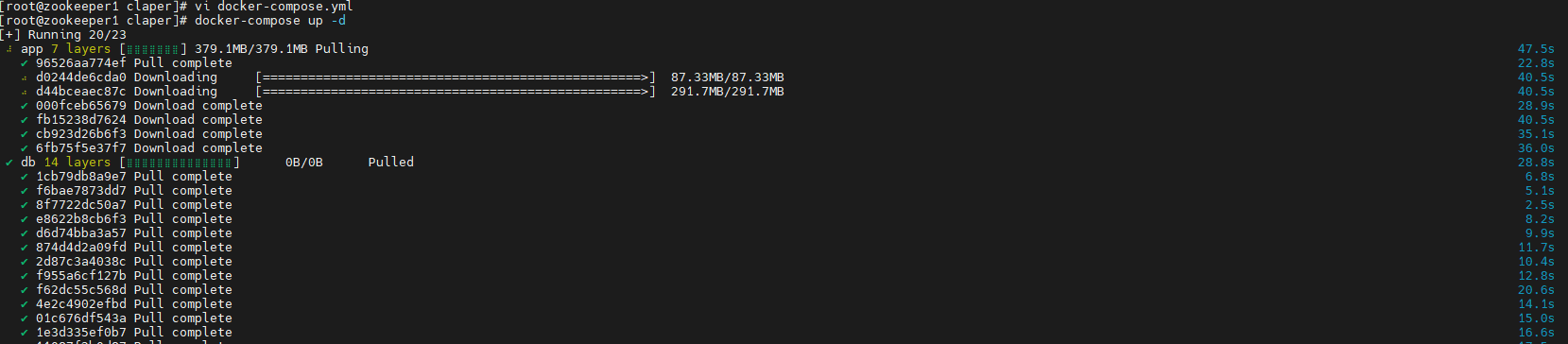
Nachdem der Dienst gestartet wurde, können Sie den PostgreSQL-Container öffnen, um ihn zu überprüfen:
docker exec -it claper-db-1 psql -U claper -d claperWenn Sie wie gewohnt zur psql-Eingabeaufforderung gelangen, bedeutet dies, dass der Benutzer und die Datenbank erfolgreich erstellt wurden.
Sie können auch den Benutzer postgres verwenden, um alle Rollen anzuzeigen:
docker exec -it claper-db-1 psql -U postgres -c '\du'
Nachdem der Startvorgang abgeschlossen ist, überprüfen Sie, ob Port 4000 erreichbar ist:
curl http://192.168.42.140:4000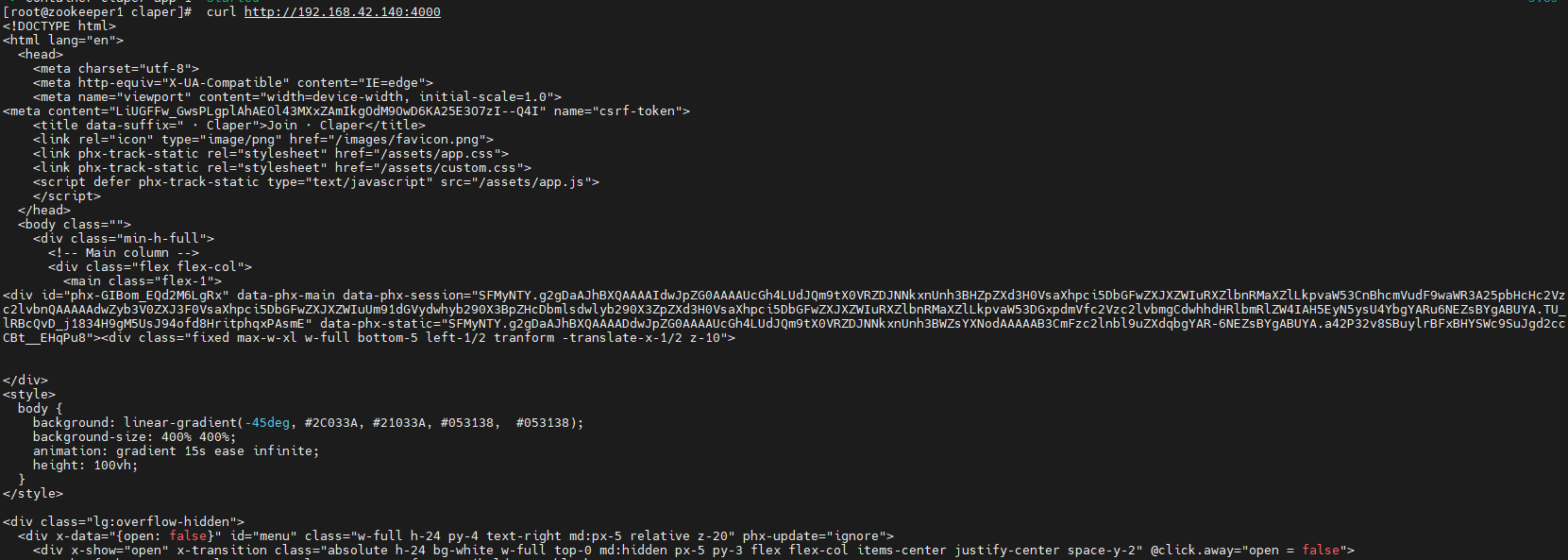
Öffnen Sie die folgende Adresse, und Sie sollten die Claper-Willkommensseite sehen:
http://localhost:4000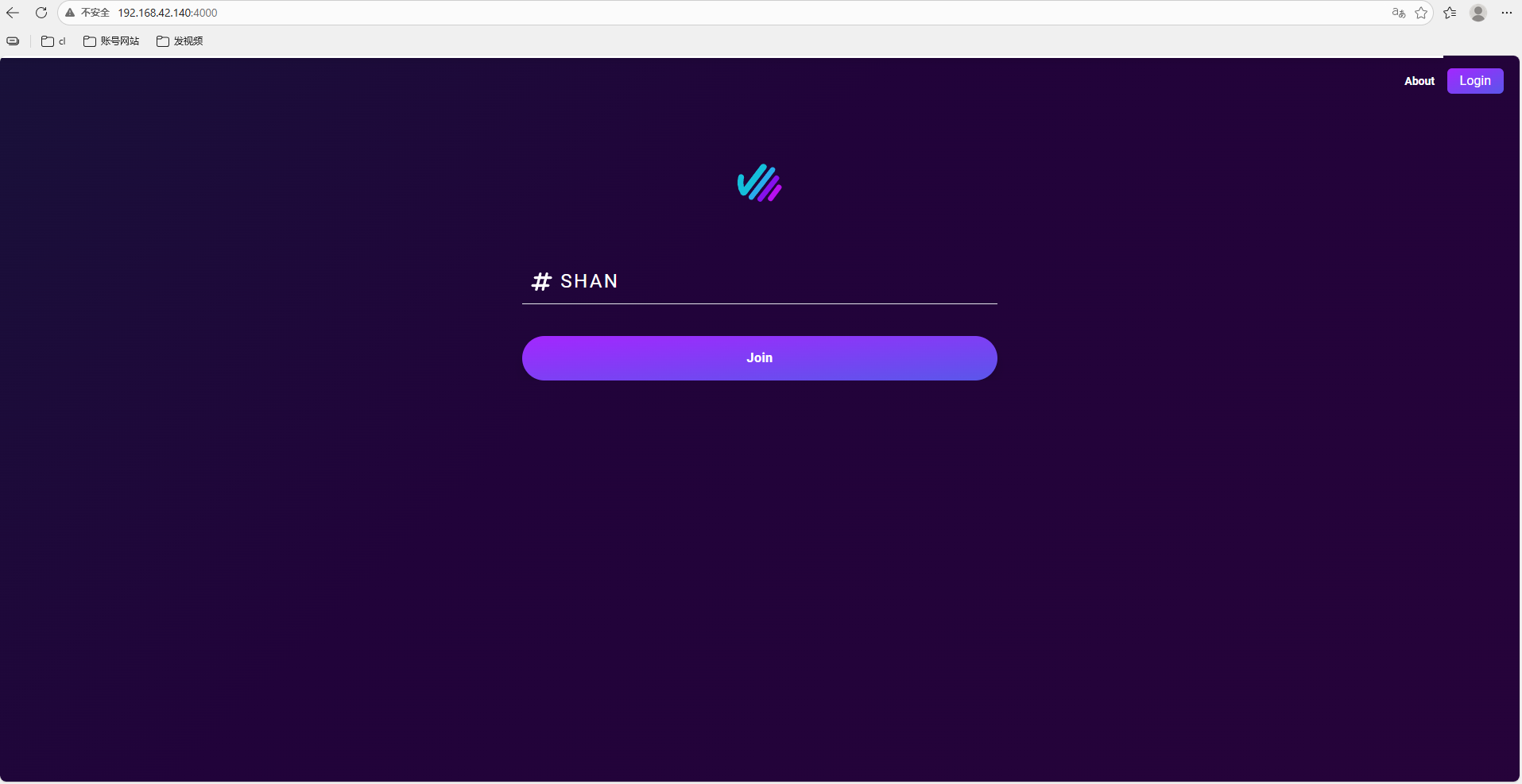
Registrieren Sie sich und melden Sie sich anschließend an:
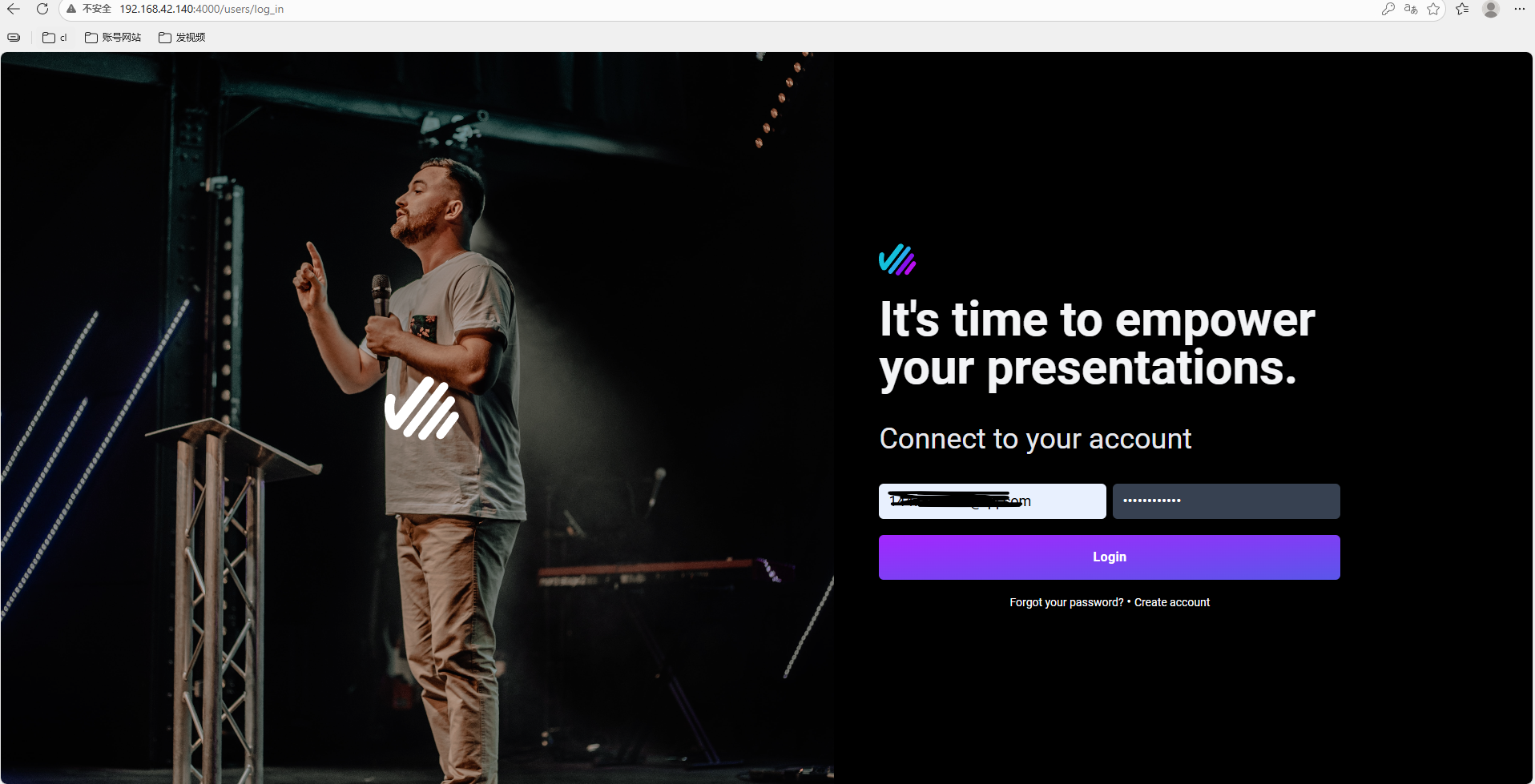
Nach erfolgreicher Anmeldung können Sie das Admin-Dashboard aufrufen:
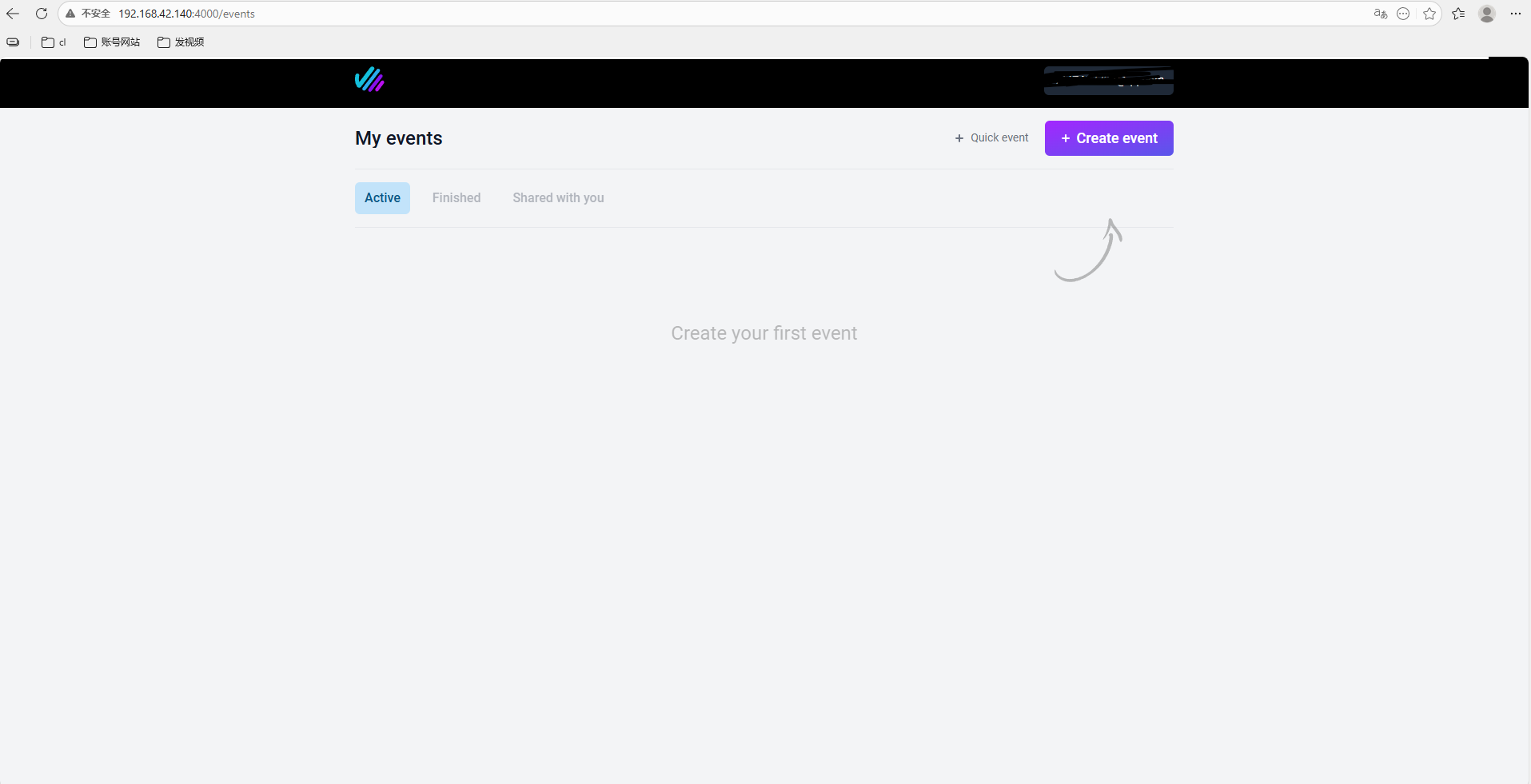
Als Nächstes können Sie ein Präsentationsereignis erstellen:
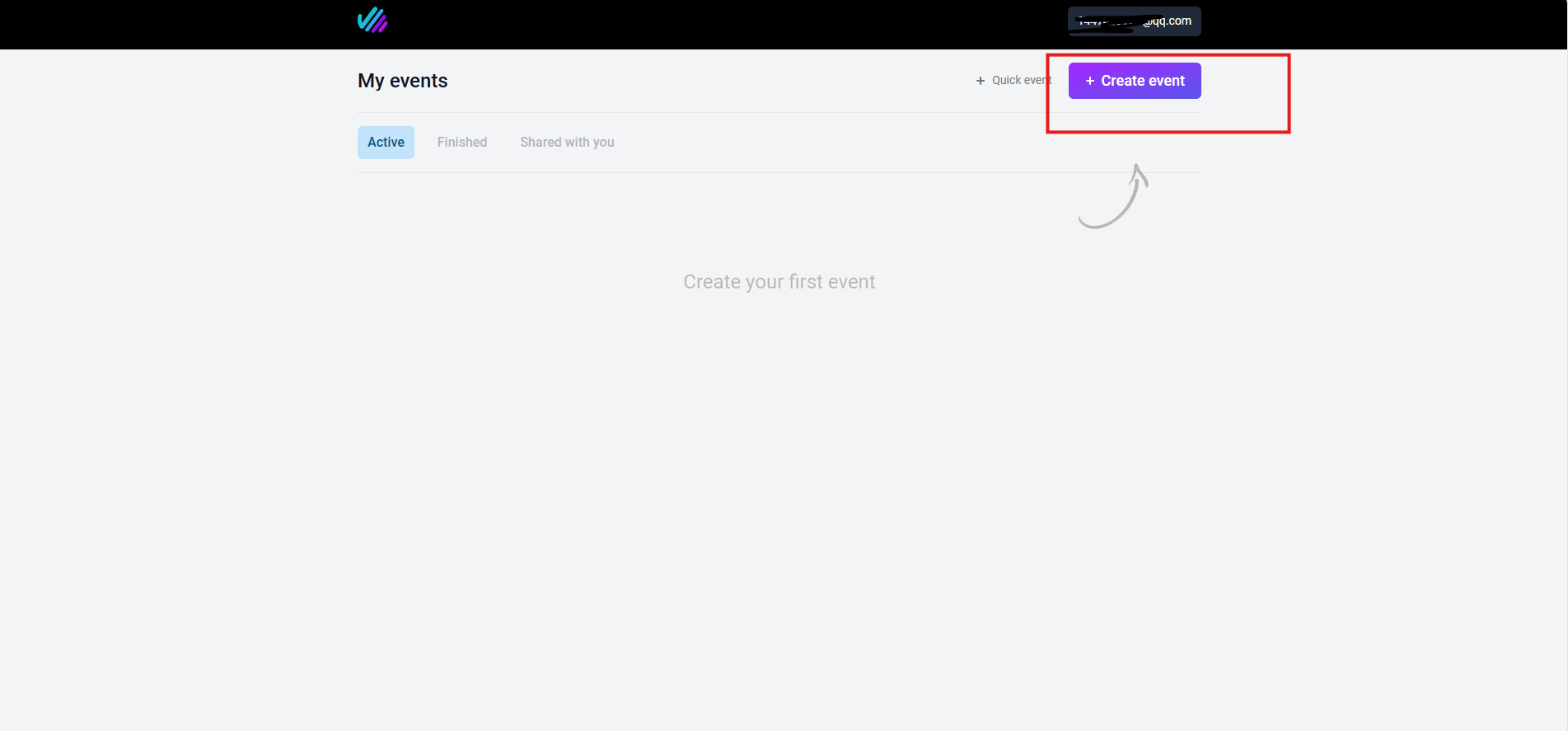
Folgen Sie den Anweisungen auf der Seite.
Klicken Sie oben rechts auf Erstellen, laden Sie eine PPT- oder PDF-Datei hoch und konfigurieren Sie anschließend die interaktiven Komponenten. Es wird empfohlen, Kommentare und Umfragen zu aktivieren, da dadurch der Interaktionseffekt deutlicher wird.
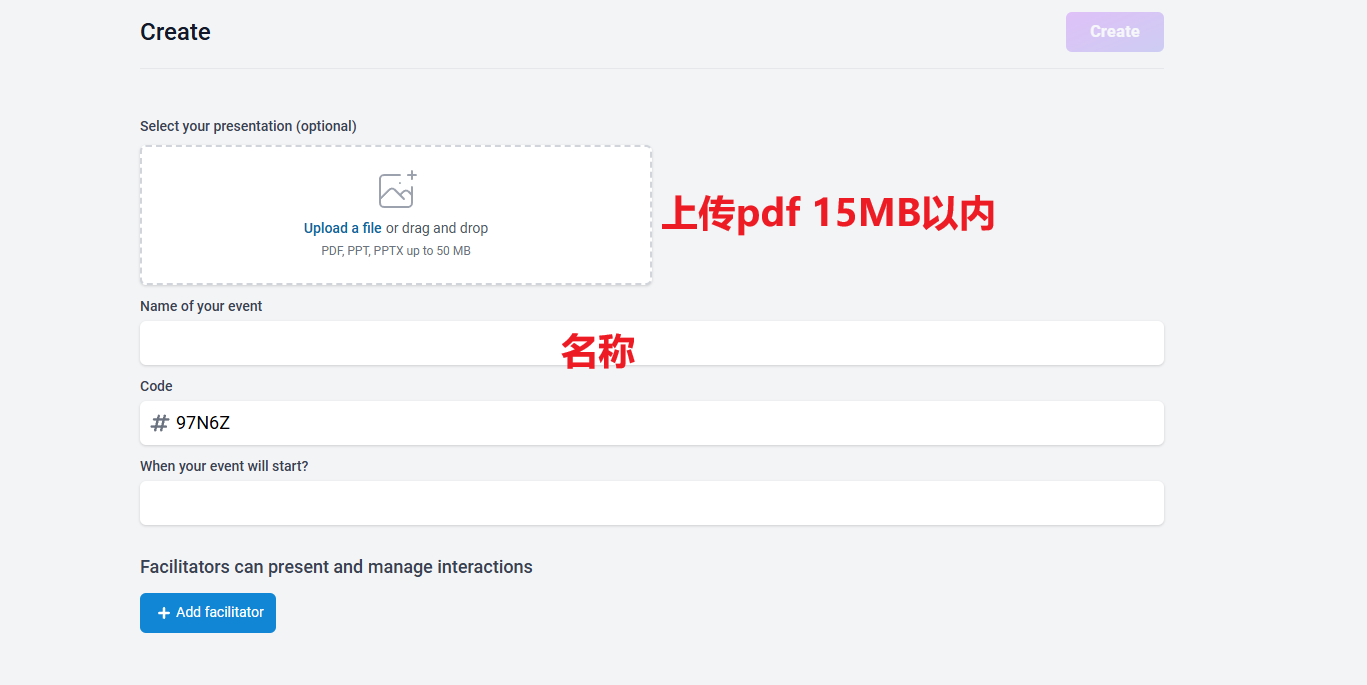
Zu diesem Zeitpunkt wurde die interaktive Präsentationsplattform Claper bereitgestellt.
Jetzt können Sie ein Präsentationsevent erstellen und das Publikum zur Teilnahme einladen. Ob sie vor Ort einen QR-Code scannen oder einen Remote-Link öffnen – das Publikum kann sich über Kommentare, Umfragen, Abstimmungen und andere Methoden beteiligen. Dabei können sie außerdem nützliche Feedbackdaten hinterlassen.
Ob Besprechungsraum-Bericht, Unterrichtsvortrag oder Online-Launch-Event: Claper kann eine einseitige Erklärung in eine zweiseitige Interaktion mit stärkerem Beteiligungsgefühl verwandeln.
2. cpolar installieren
Wenn Sie Claper bereits lokal bereitgestellt haben und die Kommentar-, Umfrage- und Echtzeit-Feedback-Funktionen konfiguriert sind, kann dennoch ein Problem auftreten, wenn Sie möchten, dass Kollegen, Kunden oder Studierende aus der Ferne teilnehmen. Sie können nicht zugreifen auf:
http://your-internal-ip:4000
Der Grund ist einfach: Der Dienst läuft innerhalb eines LANs und hat keine öffentliche IP-Adresse, daher können externe Geräte ihn nicht erreichen.
Hier kann cpolar helfen, das Problem des öffentlichen Zugriffs zu lösen.
cpolar kann Dienste, die auf Ihrem lokalen Computer laufen, wie SSH, Webdienste und Datenbanken, dem öffentlichen Internet zuordnen. Das bedeutet: Selbst wenn der Dienst zu Hause, in einem Büro oder innerhalb einer virtuellen Maschine läuft, kann er dennoch über eine öffentliche URL erreicht werden.
Im Folgenden finden Sie die Installationsschritte für cpolar.
Installieren Sie es mit dem Ein-Klick-Skript:
sudo curl https://get.cpolar.sh | sh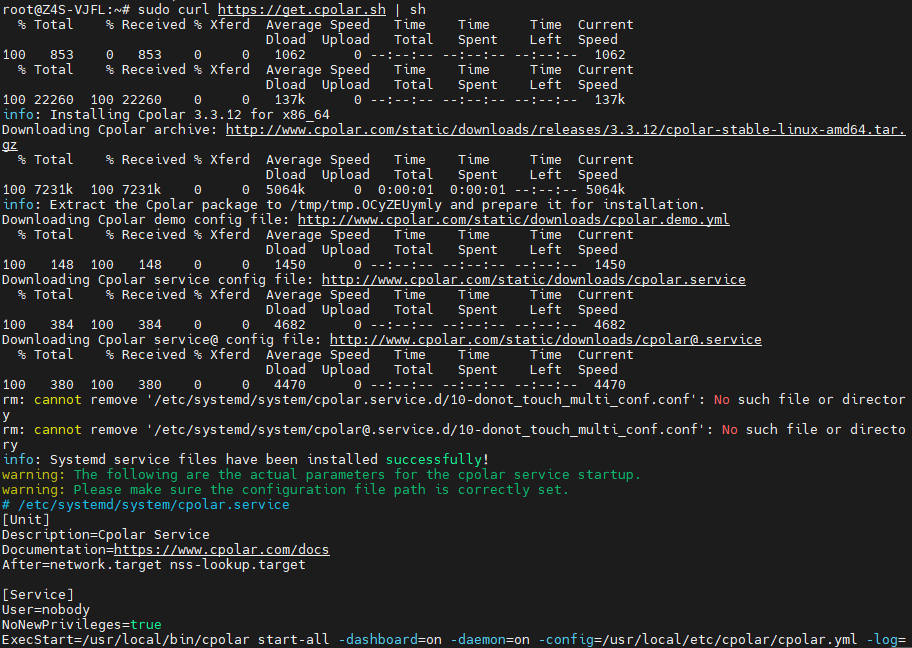
Führen Sie nach der Installation den folgenden Befehl aus, um den Status des cpolar-Dienstes zu überprüfen. Wenn der Status normal ist, wurde der Dienst erfolgreich gestartet.
sudo systemctl status cpolar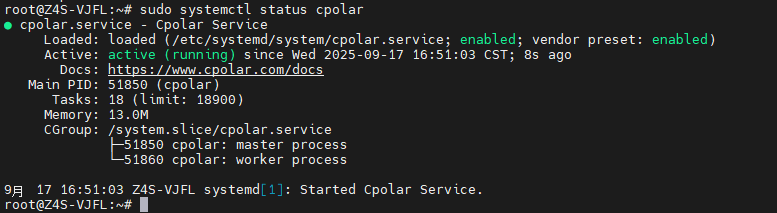
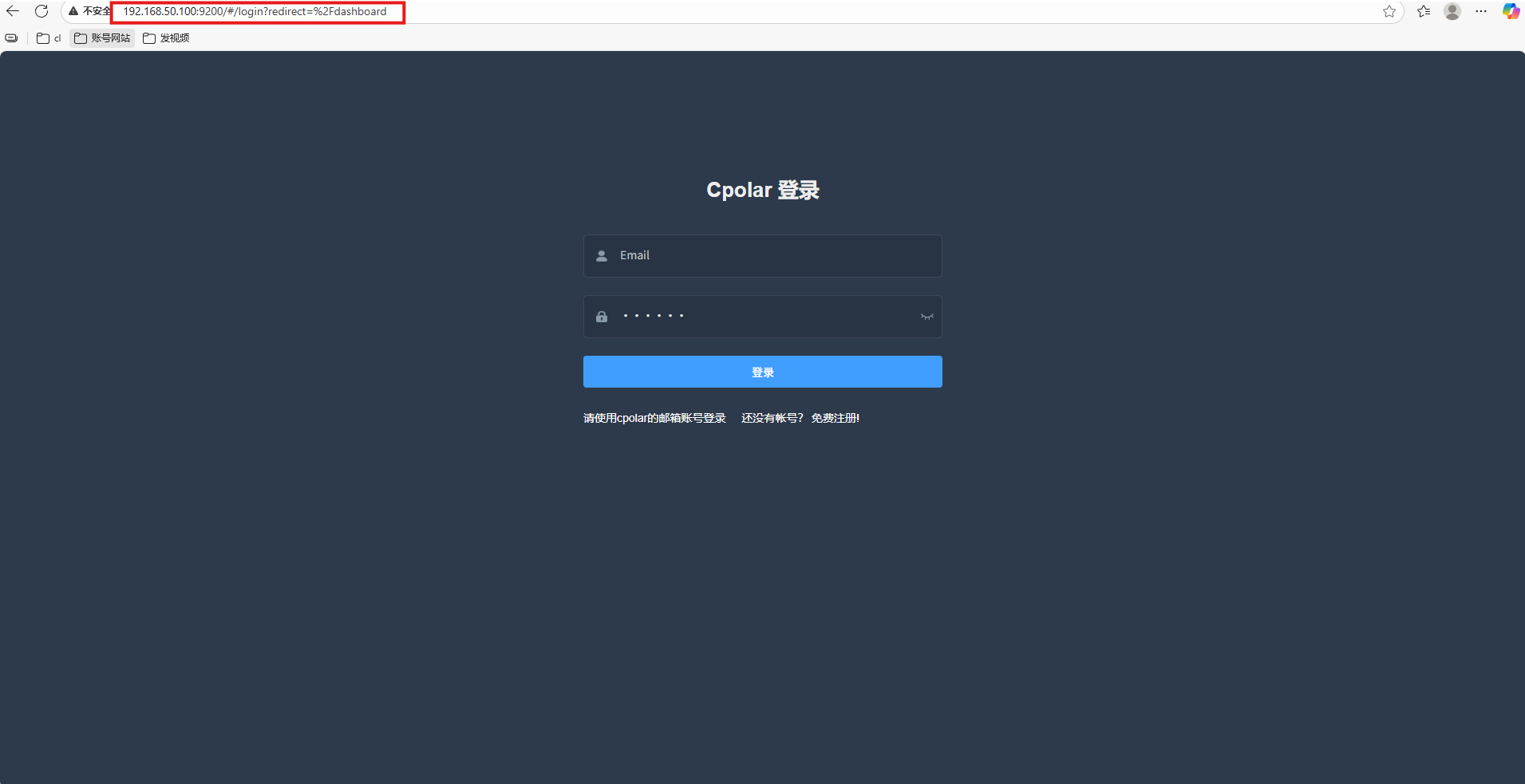
Nachdem cpolar erfolgreich installiert und gestartet wurde, geben Sie im Browser die Host-IP der virtuellen Maschine plus Port 9200 ein, um auf die Verwaltungsoberfläche zuzugreifen:
http://ip:9200Sie können sie auch lokal öffnen:
http://localhost:9200Nachdem Sie sich mit dem auf der offiziellen cpolar-Website registrierten Konto angemeldet haben, sehen Sie die cpolar-Webkonfigurationsoberfläche. Die spätere Tunnelkonfiguration kann auf dieser Seite abgeschlossen werden.
3. Eine öffentliche URL konfigurieren
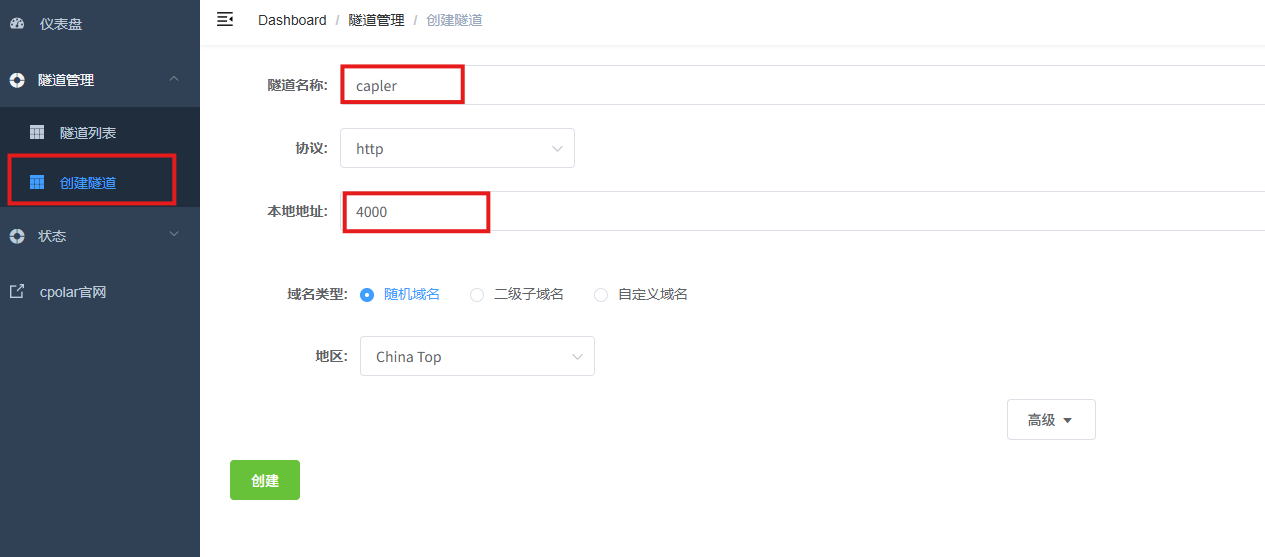
Klicken Sie nach der Anmeldung an der cpolar-Web-UI-Verwaltungsoberfläche im linken Dashboard auf Tunnelverwaltung → Tunnel erstellen.
Konfigurieren Sie sie mit den folgenden Parametern:
Tunnelname: benutzerdefinierter Wert. In diesem Beispiel wird
claperverwendet. Stellen Sie sicher, dass er keinen vorhandenen Tunnelnamen dupliziert.Protokoll:
httpLokale Adresse:
4000Domaintyp: zufällige Domain
Region: Wählen Sie
China Top
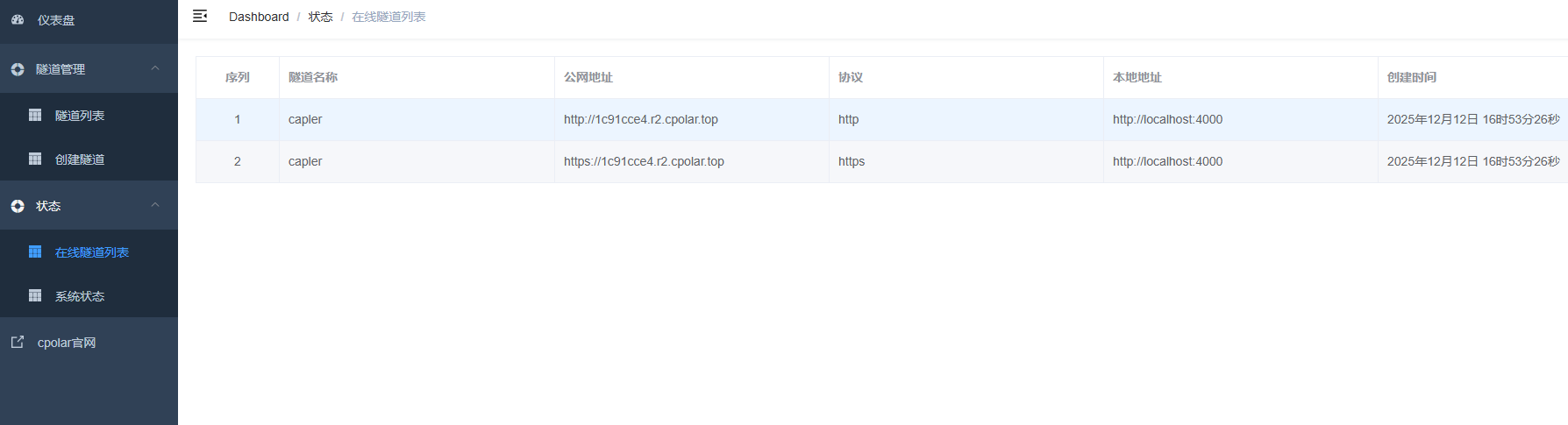
Nachdem die Erstellung erfolgreich war, öffnen Sie links die Online-Tunnel-Liste. Dort sehen Sie die gerade generierte öffentliche URL.
Verwenden Sie anschließend diese Adresse auf einem anderen Computer oder Telefon, und Sie können über das öffentliche Internet auf die lokal bereitgestellte Claper-Seite zugreifen.
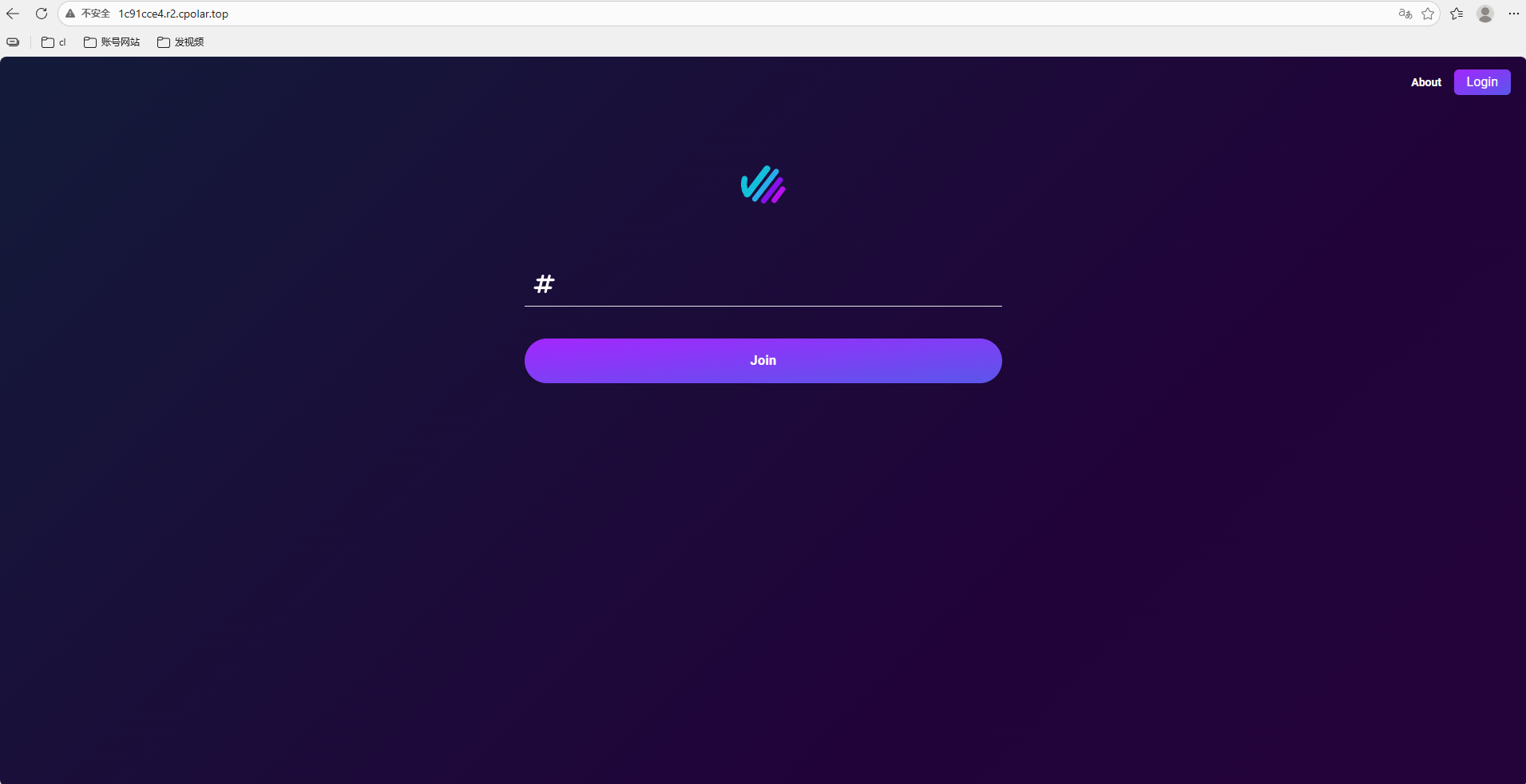
Nach erfolgreichem Zugriff sieht die Seite so aus:
4. Eine feste öffentliche URL reservieren
Eine zufällige öffentliche URL kann vorübergehend verwendet werden. Wenn Sie den Dienst jedoch über einen längeren Zeitraum mit anderen teilen möchten, ist eine Adresse, die sich häufig ändert, nicht besonders praktisch.
Daher können Sie hier in cpolar eine feste Subdomain der zweiten Ebene konfigurieren. Nach der Konfiguration ändert sich diese öffentliche URL nicht mehr jedes Mal zufällig.
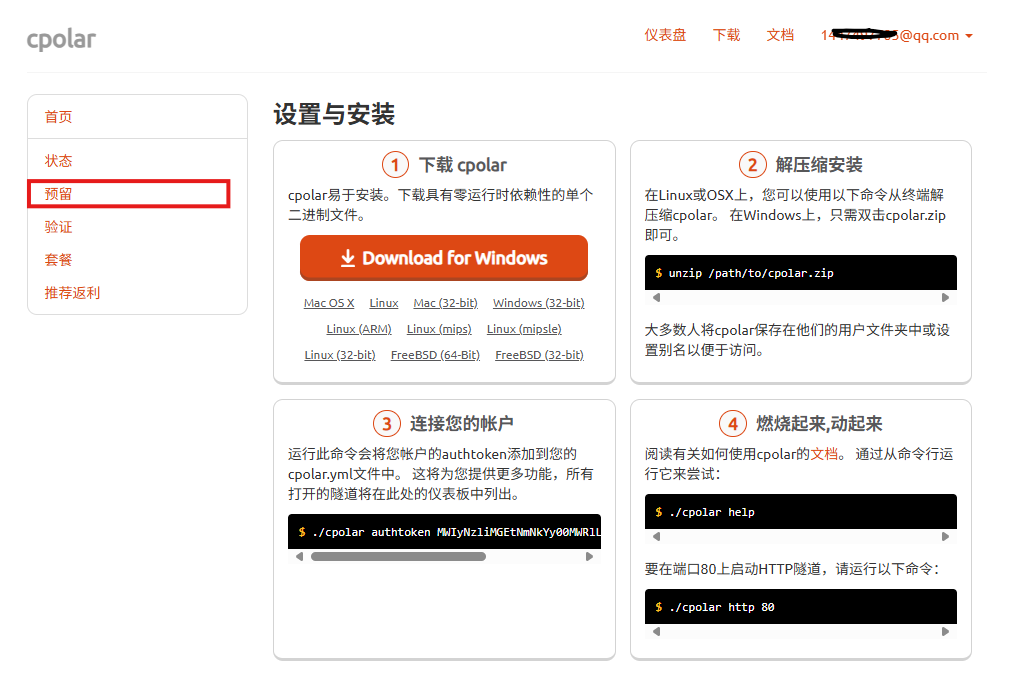
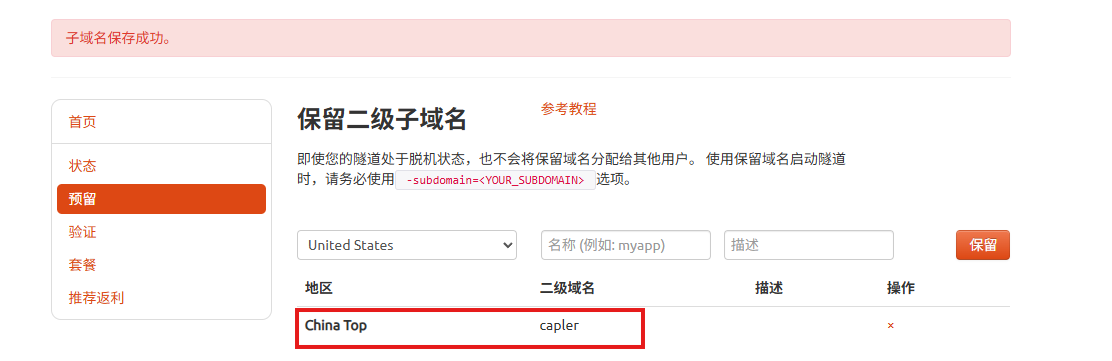
Klicken Sie links auf Reservieren und wählen Sie Subdomain der zweiten Ebene reservieren. Wählen Sie China Top als Region aus und legen Sie anschließend einen Namen für die Subdomain der zweiten Ebene fest.
In diesem Beispiel lautet die verwendete Subdomain capler. Sie können sie nach Ihren eigenen Bedürfnissen anpassen. Nachdem Sie die Notizinformationen ausgefüllt haben, klicken Sie auf Reservieren.
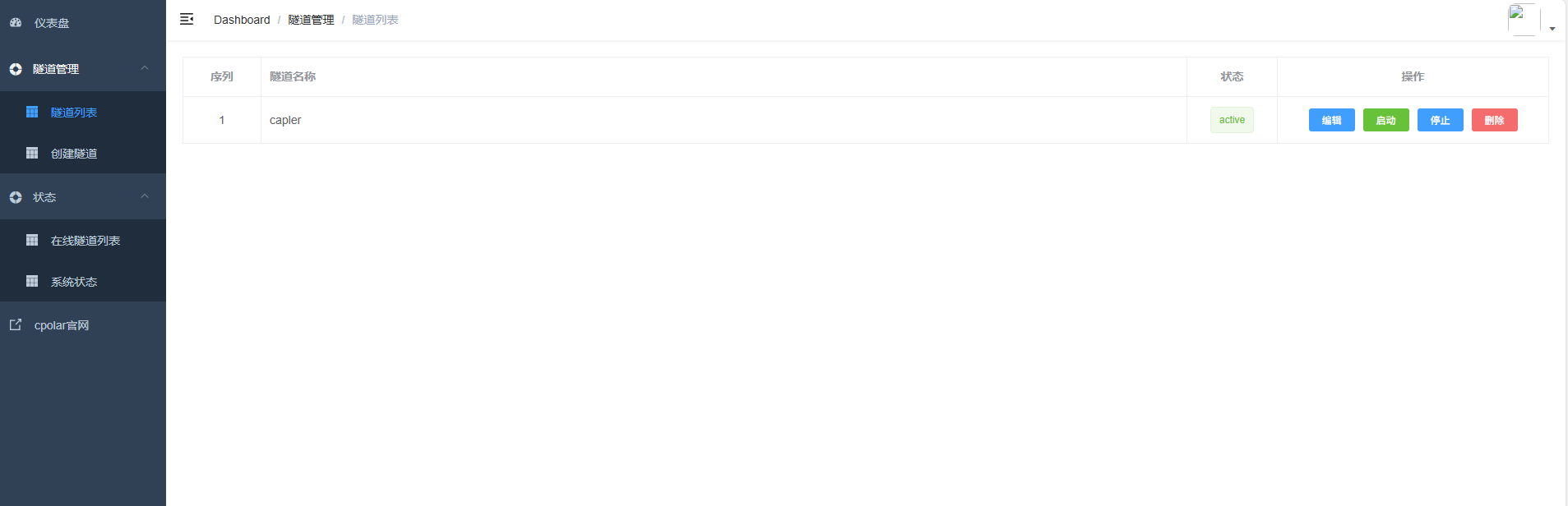
Kehren Sie anschließend zur cpolar-Web-UI-Verwaltungsoberfläche zurück. Klicken Sie im linken Dashboard auf Tunnelverwaltung → Tunnelliste. Suchen Sie den Tunnel, den Sie konfigurieren möchten, und klicken Sie rechts auf Bearbeiten.
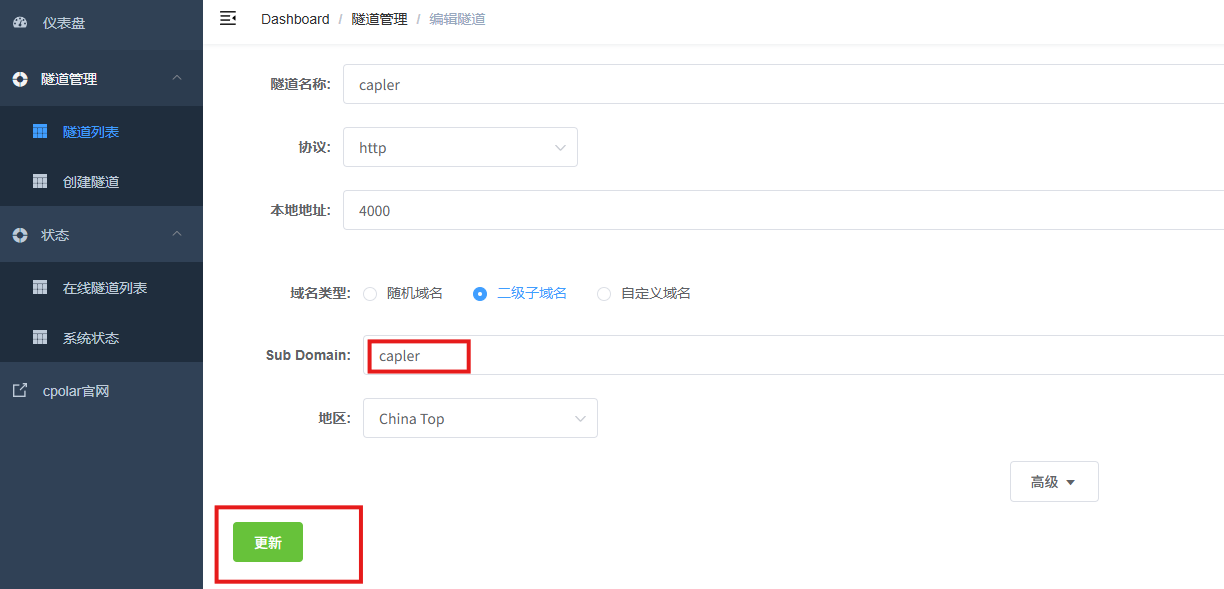
Ändern Sie als Nächstes die Tunnelinformationen und konfigurieren Sie die reservierte Second-Level-Subdomain im Tunnel:
Domaintyp: Second-Level-Subdomain auswählen
Subdomain: die erfolgreich reservierte Second-Level-Subdomain eingeben
Region:
China Top
Nachdem Sie die Einstellungen abgeschlossen haben, klicken Sie auf Aktualisieren.
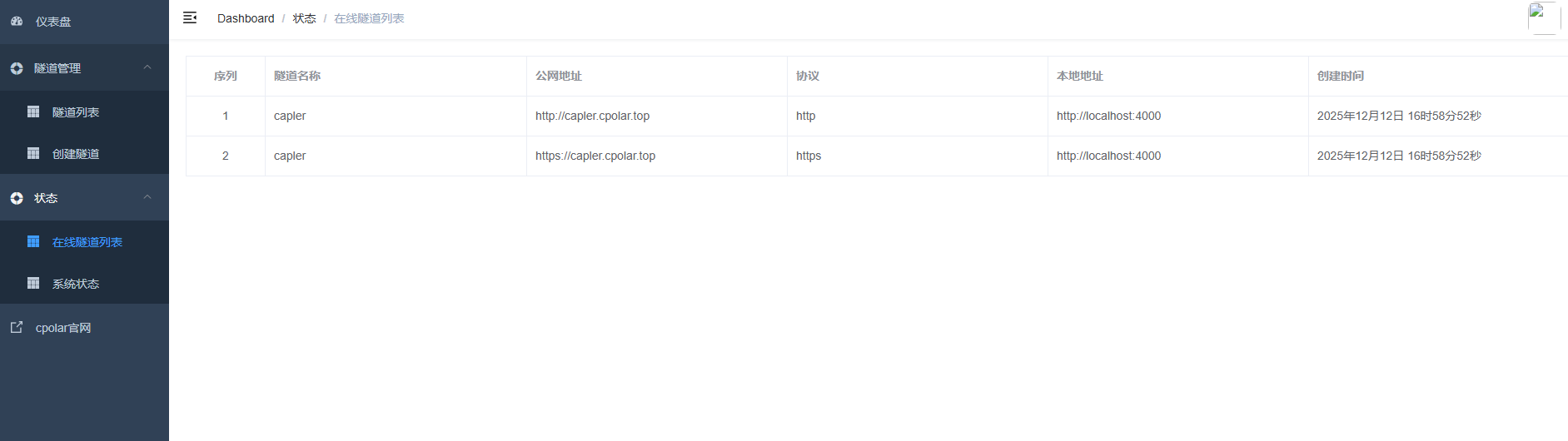
Nachdem die Aktualisierung abgeschlossen ist, öffnen Sie erneut die Online-Tunnelliste. Sie werden sehen, dass die ursprüngliche zufällige öffentliche URL zu einer festen Second-Level-Subdomain-URL geworden ist.
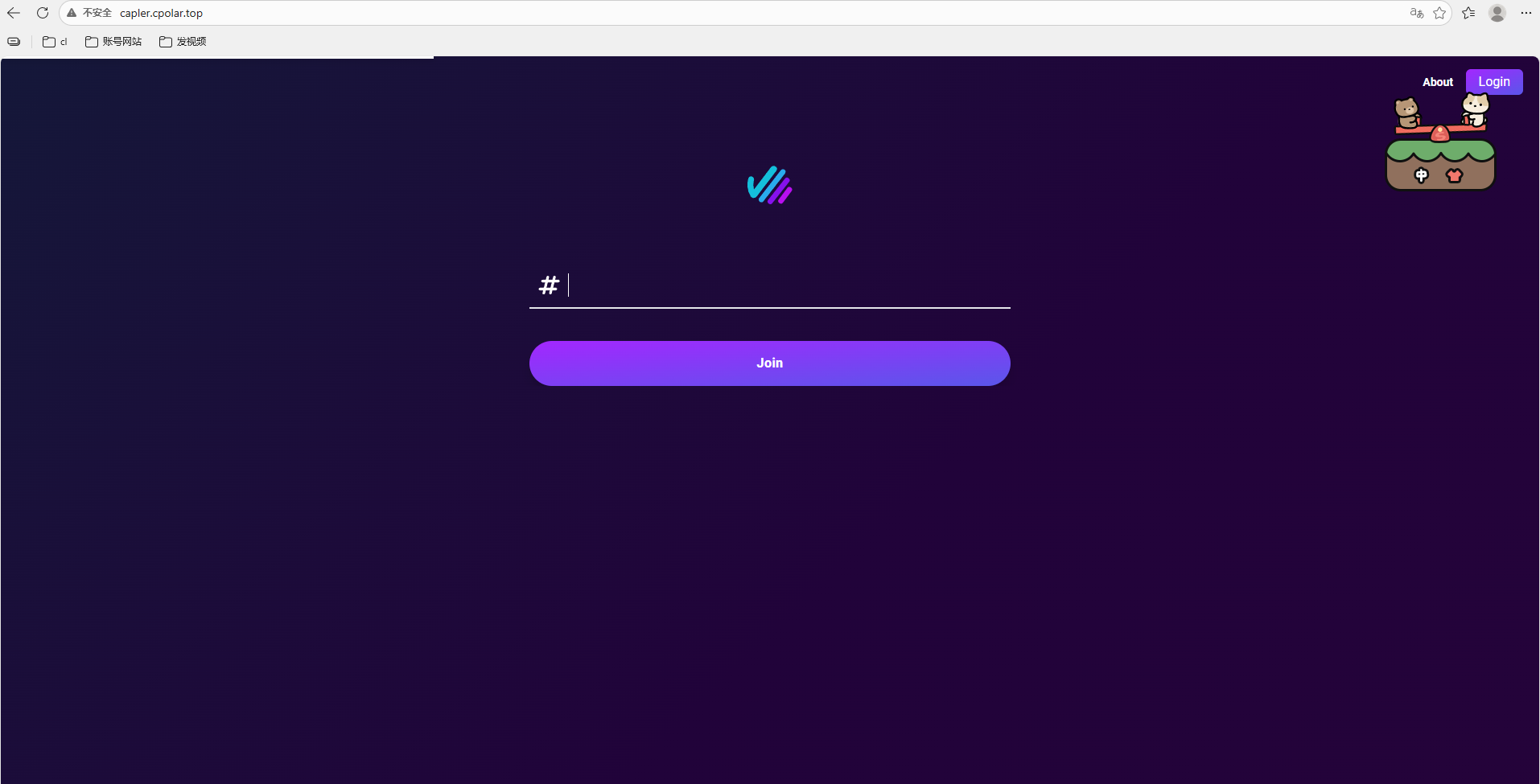
Öffnen Sie abschließend die feste öffentliche URL im Browser auf einem beliebigen Gerät. Wenn die Seite normal geöffnet wird, bedeutet dies, dass die feste öffentliche Adresse der Subdomain der zweiten Ebene erfolgreich konfiguriert wurde.
Fazit
Claper löst nicht das Problem des PPT-Layouts. Es löst das Problem der Beteiligung während einer Präsentation.
Das Publikum kann Inhalte ansehen, Fragen einreichen und an Umfragen auf derselben Seite teilnehmen. Der Vortragende kann außerdem Rückmeldungen vor Ort schneller sehen. Dieser Ansatz eignet sich besonders für Vorträge, Schulungen und Einführungsveranstaltungen, die eine wechselseitige Kommunikation erfordern.
Bevor Sie es offiziell verwenden, sollten Sie einige Punkte im Voraus überprüfen:
Ersetzen Sie das standardmäßige Datenbankpasswort in
docker-compose.yml.Verwenden Sie den folgenden Befehl, um ein unabhängiges
SECRET_KEY_BASEzu erzeugen. Verwenden Sie nicht direkt den Beispielwert in diesem Artikel.
openssl rand -hex 64Prüfen Sie nach der Konfiguration der öffentlichen URL, ob
ENDPOINT_HOSTauf die tatsächliche Zugriffsdomäne geändert werden sollte. Andernfalls können Einladungslinks oder die Echtzeitkommunikation weiterhin auf die LAN-IP verweisen.Für das PostgreSQL-Image wird empfohlen, eine derzeit vom Projekt unterstützte Version zu verwenden. Es wird nicht empfohlen, das ältere
postgres:9langfristig weiterzuverwenden.
Insgesamt ist die Kernidee dieser Lösung klar:
Verwenden Sie zunächst Docker, um Claper zum Laufen zu bringen. Nutzen Sie dann cpolar, um den lokalen Port 4000 dem öffentlichen Internet zuzuordnen. Auf diese Weise kann das Publikum sowohl bei einer Präsenzveranstaltung als auch bei einer Remote-Präsentation über einen Browser teilnehmen.
Für Unterrichtsräume, Schulungen, Produktdemos und Online-Sharing erzeugt dieser Ansatz mehr Feedback als das bloße Abspielen einer PPT und erleichtert es dem Publikum außerdem, sich zu beteiligen.
Claper FAQ
Was ist Claper?
Claper ist ein Open-Source-Tool für interaktive Präsentationen. Es hilft dabei, reguläre PPT- oder PDF-Präsentationen in Online-Sitzungen mit Umfragen, Fragen und Antworten sowie Publikumsfeedback umzuwandeln. Es ist nützlich für Unterrichtsräume, Online-Schulungen, Produktdemos und Live-Events.
Kann Claper mit Docker bereitgestellt werden?
Ja. Claper unterstützt die selbst gehostete Bereitstellung, die sich für Nutzer eignet, die ihre eigenen Präsentationsdaten, Zugriffslinks und ihre Bereitstellungsumgebung verwalten möchten.
Warum benötigt Claper öffentlichen Zugriff?
Wenn Claper nur lokal oder innerhalb eines privaten Netzwerks läuft, können externe Nutzer die Präsentationsseite nicht öffnen. Tools wie cpolar oder Cloudflare Tunnel können den lokalen Dienst im öffentlichen Internet verfügbar machen, sodass das Publikum über einen Browser teilnehmen kann.
Welche Rolle spielt cpolar in dieser Claper-Einrichtung?
cpolar ordnet den lokalen Claper-Dienst, der normalerweise auf Port 4000 läuft, einer öffentlichen URL zu. Dies ist nützlich für temporäre Demos, Online-Kurse, Remote-Sharing und schnelle Tests.
Für welche Szenarien eignet sich Claper?
Claper eignet sich für Präsentationen, die echte Beteiligung des Publikums erfordern, z. B. Interaktionen im Unterricht, Online-Schulungen, Produktvorstellungen, Kundendemos, interne Sharing-Sitzungen und Remote-Events.
Verwandte Tools
Claper: Eine interaktive Open-Source-Präsentationsplattform zum Hinzufügen von Umfragen, Fragen und Antworten sowie Publikumsfeedback zu PPT- oder PDF-Präsentationen.
Docker: Eine Containerplattform zum schnellen Ausführen von Webdiensten wie Claper.
Docker Compose: Ein Tool zur Verwaltung mehrerer Dienste, wie Claper und PostgreSQL, in einer Bereitstellung.
PostgreSQL: Der Datenbankdienst, der häufig bei selbst gehosteten Claper-Bereitstellungen verwendet wird.
cpolar: Ein Tunneling-Tool, das einen lokalen Claper-Dienst über eine öffentliche URL zugänglich machen kann.
Cloudflare Tunnel: Eine weitere Tunneling-Option, um lokale Dienste im öffentlichen Internet zugänglich zu machen.
Nginx: Ein gängiges Reverse-Proxy-Tool für Domainbindung und Dienstweiterleitung bei langfristigen Bereitstellungen.
Let’s Encrypt: Ein kostenloser SSL-Zertifikatsdienst zur Aktivierung von HTTPS für benutzerdefinierte Domains.
Verwandte Links
Claper-Dokumentation: Lernen Sie die Grundlagen von Claper und seiner selbst gehosteten Einrichtung kennen.
Claper-GitHub-Repository: Sehen Sie sich den Quellcode, die Releases, Issues und Projektinformationen an.
Claper-Docker-Image: Prüfen Sie das Claper-Container-Image und die Paketdetails.
cpolar-Dokumentation: Erfahren Sie, wie Sie HTTP-Tunnel, öffentliche URLs und Web-UI-Konfigurationen erstellen.
Cloudflare-Tunnel-Dokumentation: Erfahren Sie, wie Sie lokale Dienste im öffentlichen Internet verfügbar machen.
Docker-Compose-Dokumentation: Erfahren Sie, wie Sie Multi-Container-Anwendungen ausführen und verwalten.
PostgreSQL-Docker-Image: Prüfen Sie die Umgebungsvariablen und Initialisierungseinstellungen des PostgreSQL-Containers.